
Ihre Lesegerätkonfiguration auf Ihr STid-QR-Code-Lesegerät übertragen
2024-07-29Zuletzt aktualisiert
Bevor Sie QR-Codes als Berechtigung in Genetec ClearID™ verwenden können, müssen Sie die Konfiguration Ihres STid-QR-Code-Lesegeräts abschließen, indem Sie eine STid-OCB-Smartcard konfigurieren, sodass Sie die Lesegerätkonfiguration auf das STid-QR-Code-Lesegerät übertragen können.
Bevor Sie beginnen
- Installieren Sie die Software für das STid SECard - High Security Programming Kit.
- Erstellen Sie Ihre STid-QR-Code-Lesegerät-Konfiguration.
Was Sie noch wissen sollten
BEMERKUNG:
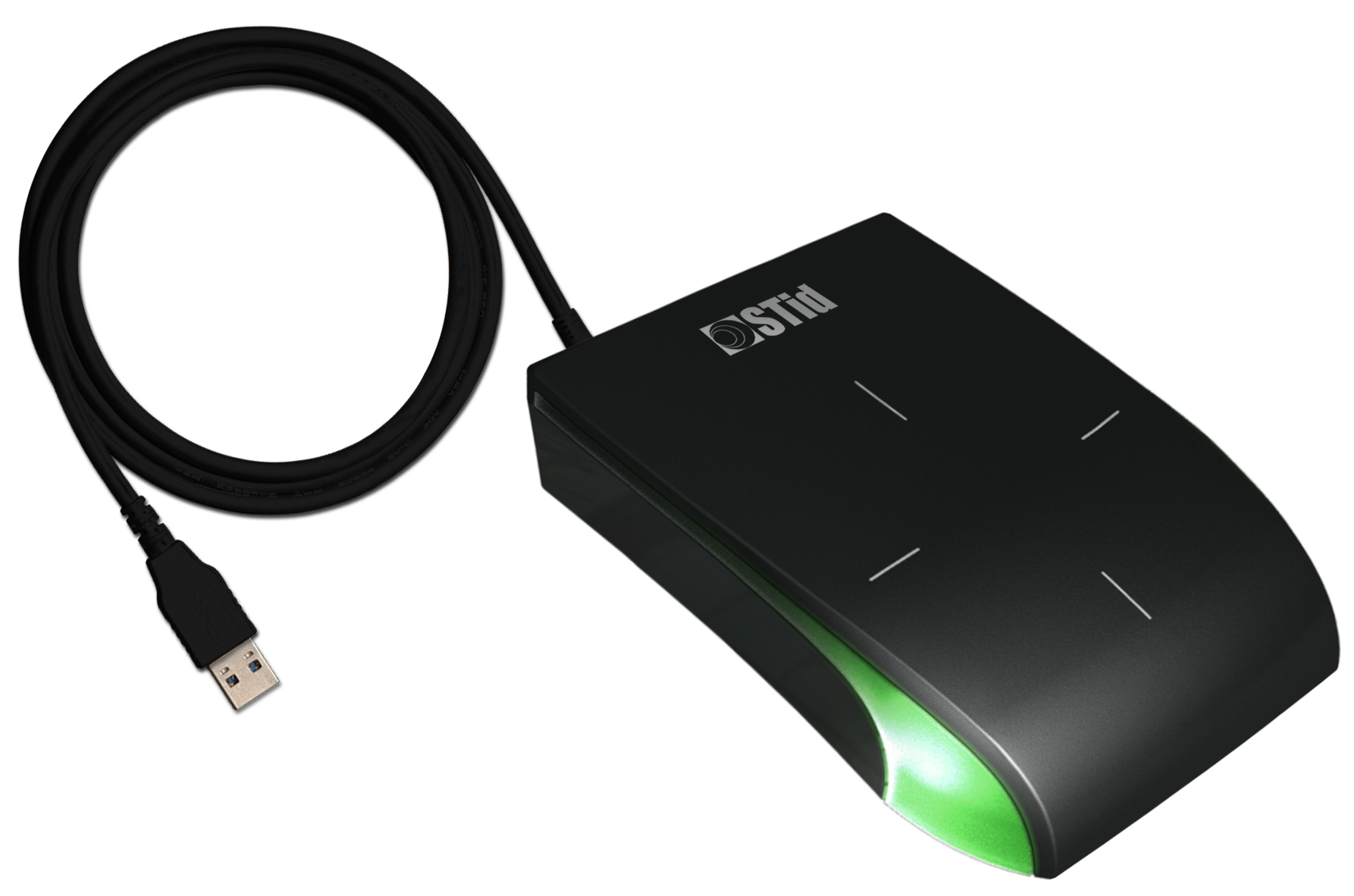
Stellen Sie sicher, dass Sie einen USB-Encoder installiert haben und bereit sind, Ihre OCB-Karte zu konfigurieren. Zum Beispiel das STid Architect® ARC-G Desktop-Lesegerät, Enroller, Encoder.
Prozedur
-
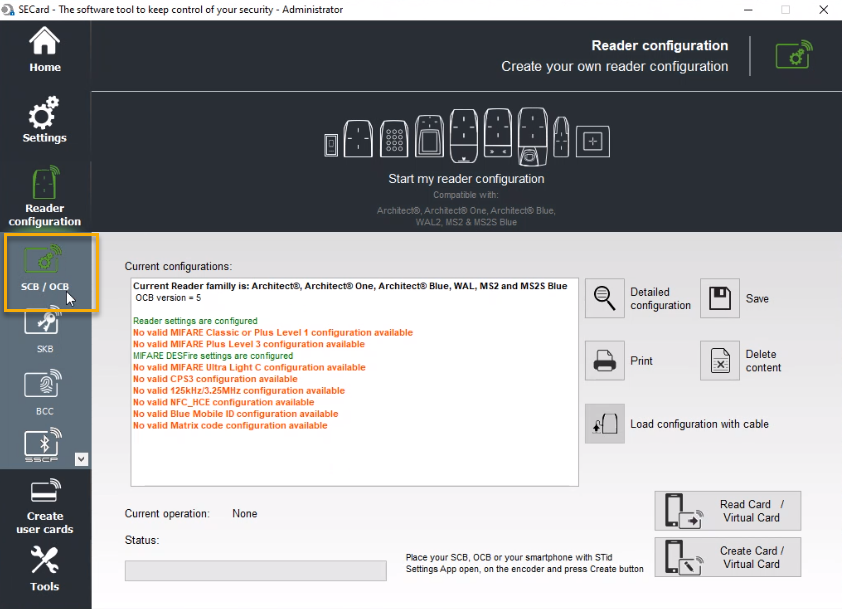
Klicken Sie in der Navigationsleiste auf SCB / OCB.
-
Erstellen Sie Ihre STid OCB-Karte.
-
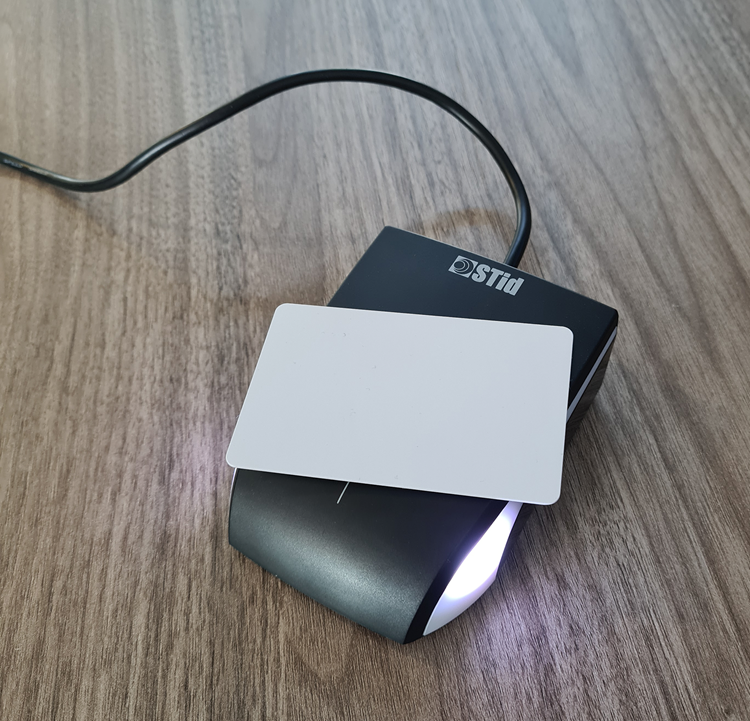
Legen Sie die OCB-Karte auf Ihren USB-Encoder (Lesegerät).
-
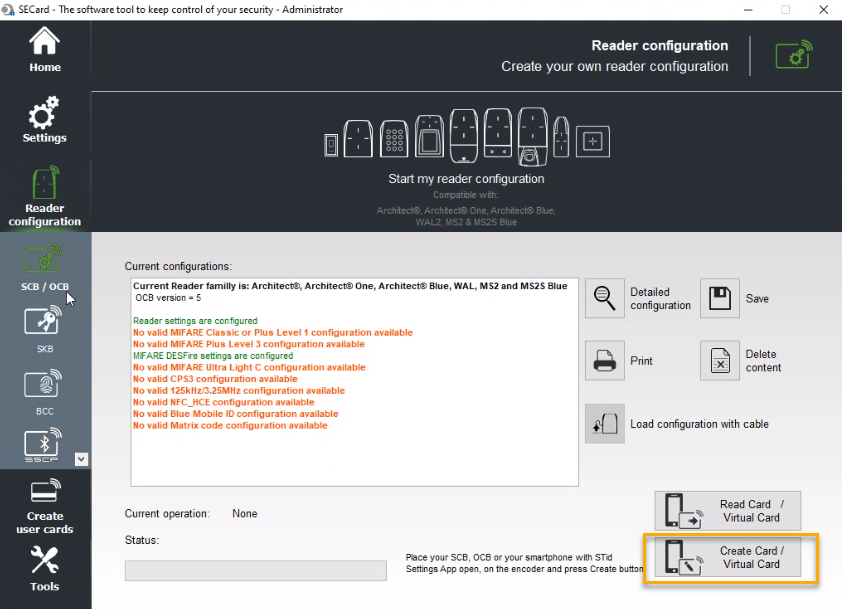
Klicken Sie auf Karte/Virtuelle Karte erstellen, um Ihre Konfigurationskarte zu erstellen.
-
Legen Sie die OCB-Karte auf Ihren USB-Encoder (Lesegerät).
-
Bringen Sie die OCB-Smartcard mit Ihrer Lesegerätkonfiguration zum neuen Standort des QR-Code-Lesegeräts und halten Sie die Karte vor das Lesegerät.
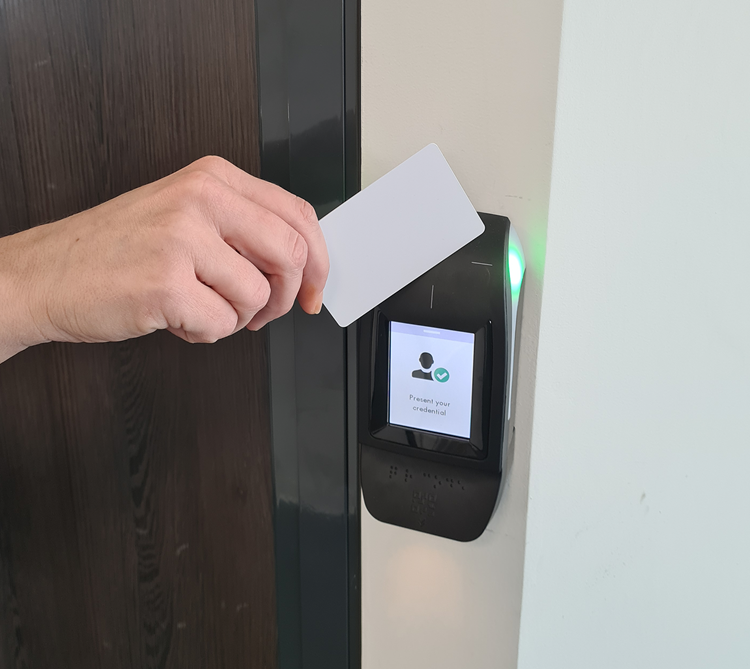 BEMERKUNG:Ihr neues QR-Code-Lesegerät muss online und verfügbar sein, damit die Konfigurationseinstellungen von der Smartcard auf Ihr QR-Code-Lesegerät übertragen werden können.