Konfiguration eines STid-QR-Code-Lesegeräts erstellen
2024-07-02Zuletzt aktualisiert
Bevor Sie QR-Codes als Berechtigung in Genetec ClearID™ verwenden können, müssen Sie Ihre STid-QR-Code-Lesegerätkonfiguration erstellen. Ein QR-Code kann erst dann als Berechtigung für ein STid-QR-Code-Lesegerät verwendet werden, nachdem die Konfiguration des QR-Code-Lesegeräts auf eine STid OCB-Smartcard hochgeladen und dann an das Lesegerät übertragen wurde.
Bevor Sie beginnen
Machen Sie sich mit der STid-Dokumentation vertraut:
Installieren Sie die Software STid SECard - High Security Programming Kit.
Was Sie noch wissen sollten
Dieses Verfahren ist für Systemintegratoren oder Konto-Administratoren gedacht, die QR-Code-Lesegeräte installieren und konfigurieren.
BEMERKUNG:
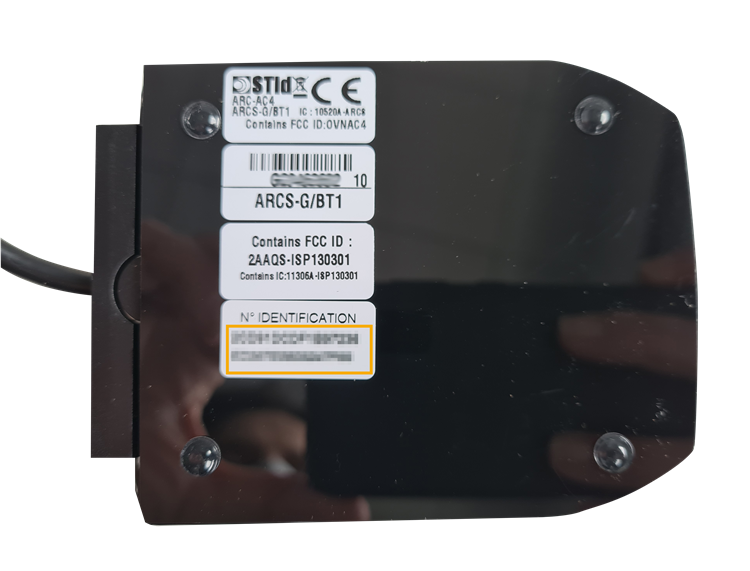
Für die Software STid SECard ist eine Lizenz erforderlich. Die Nummer befindet sich in der Regel auf dem USB-Lesegerät, das zum Codieren einer Smartcard verwendet wird.
Prozedur
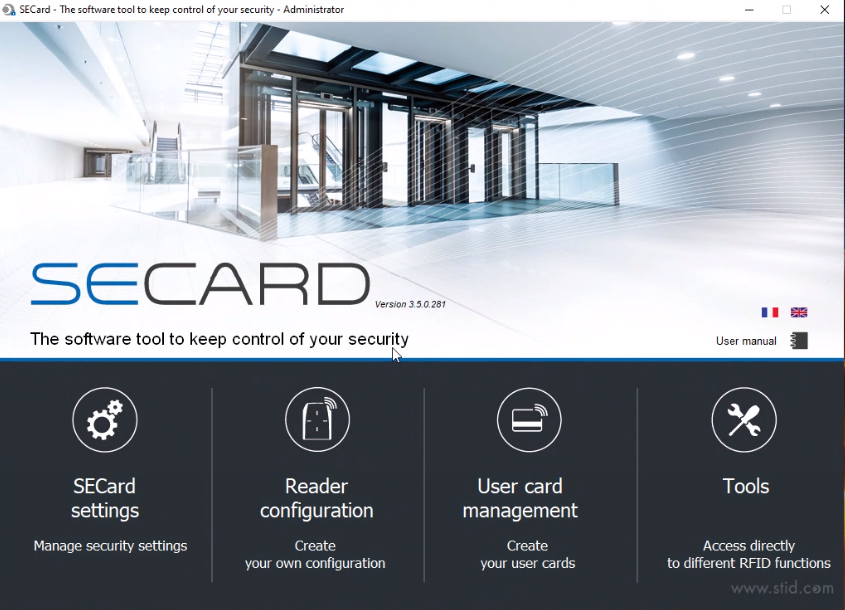
Öffnen Sie die Software STid SECard - High Security Programming Kit, um Ihr STid-QR-Code-Lesegerät zu konfigurieren.
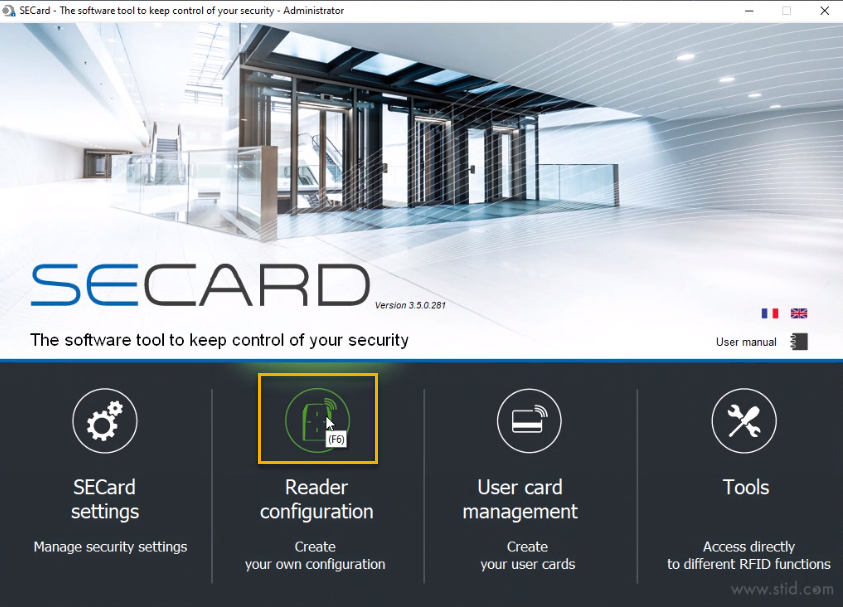
Klicken Sie auf Lesegerätkonfiguration.
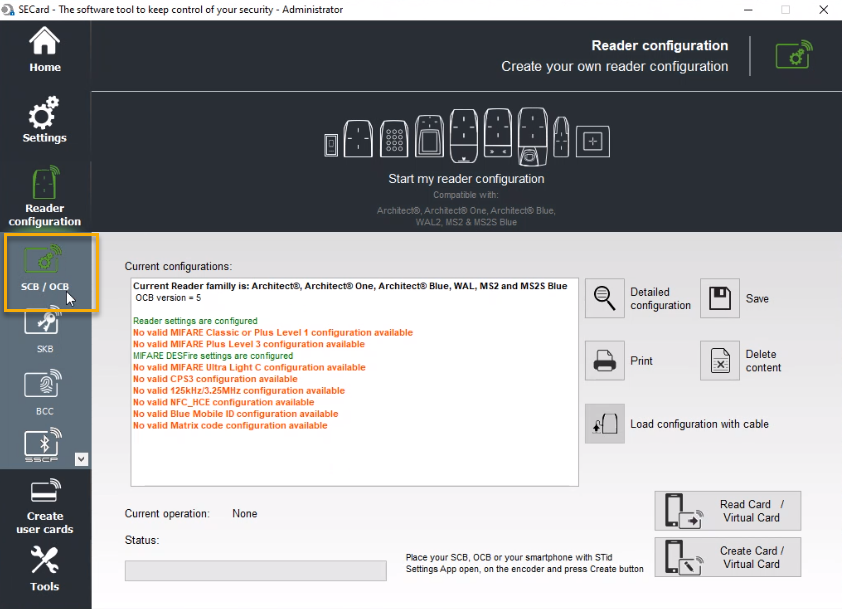
Klicken Sie in der Navigationsleiste auf SCB / OCB.
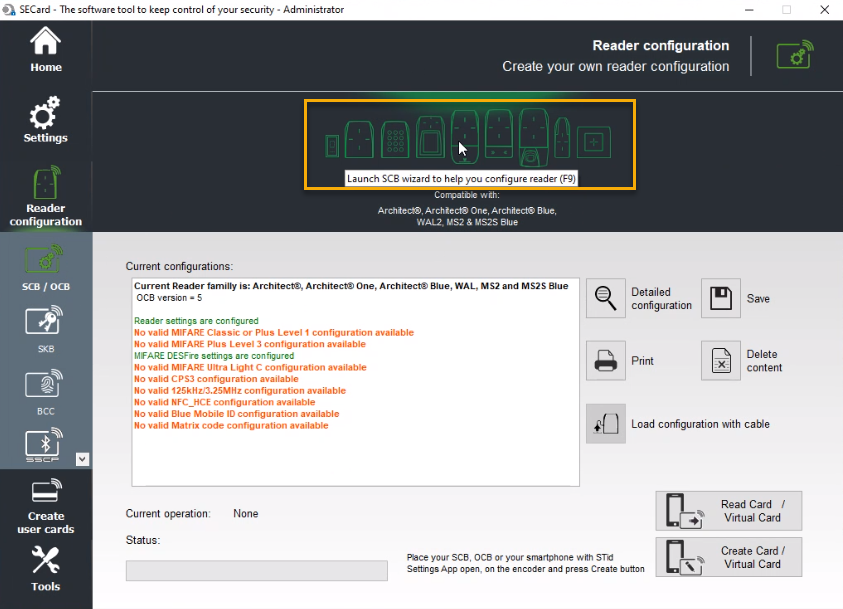
Klicken Sie auf das Bild des Lesegeräts am oberen Rand des Bildschirms, um den SCB-Assistenten zu starten.
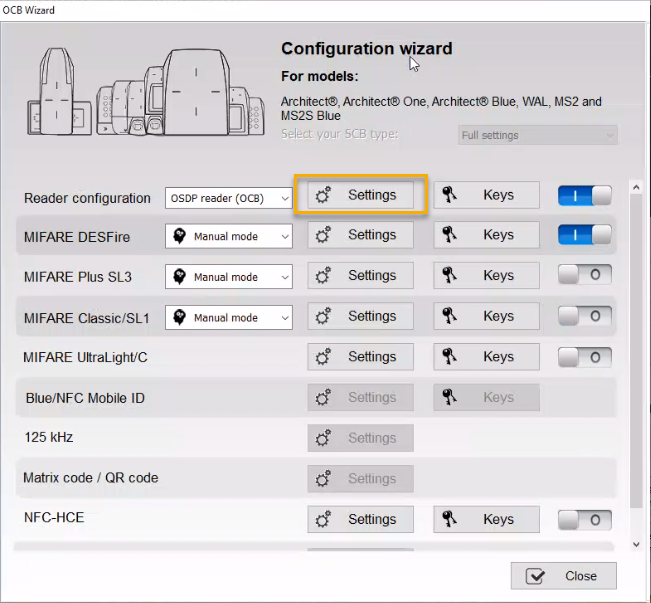
Klicken Sie in der Zeile Lesegerätkonfiguration neben OSDP-Lesegerät (OCB) auf Einstellungen, um den Konfigurationsassistenten zu öffnen.
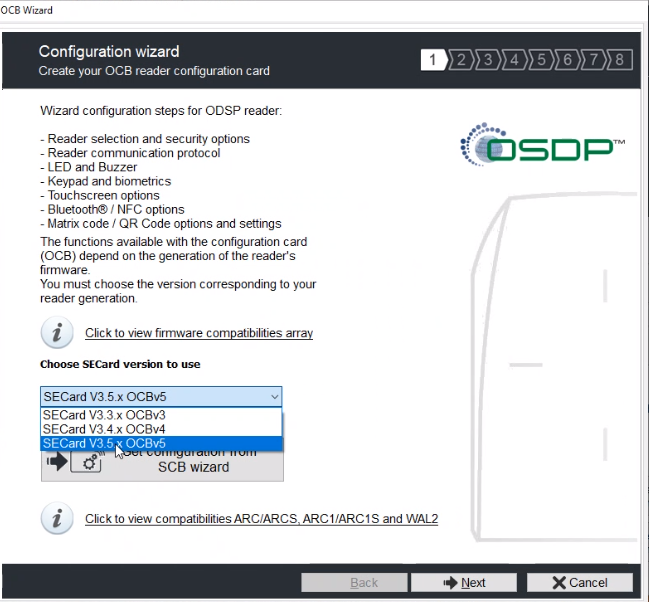
Wählen Sie im Dialogfeld KonfigurationsassistentSECard V3.5 x OCBv5 aus, und klicken Sie auf Weiter.
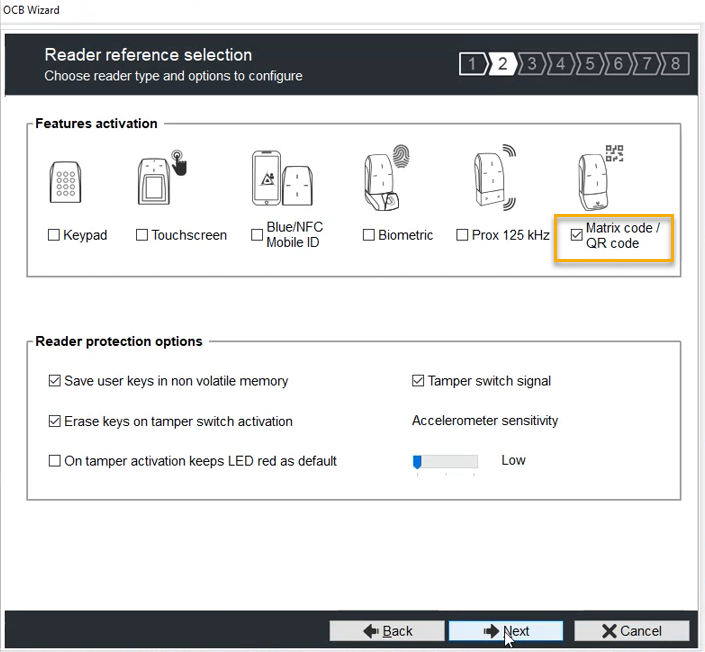
Aktivieren Sie im Dialogfeld Lesegerätreferenzauswahl das Kontrollkästchen Matrix/QR-Code, und klicken Sie auf Weiter.
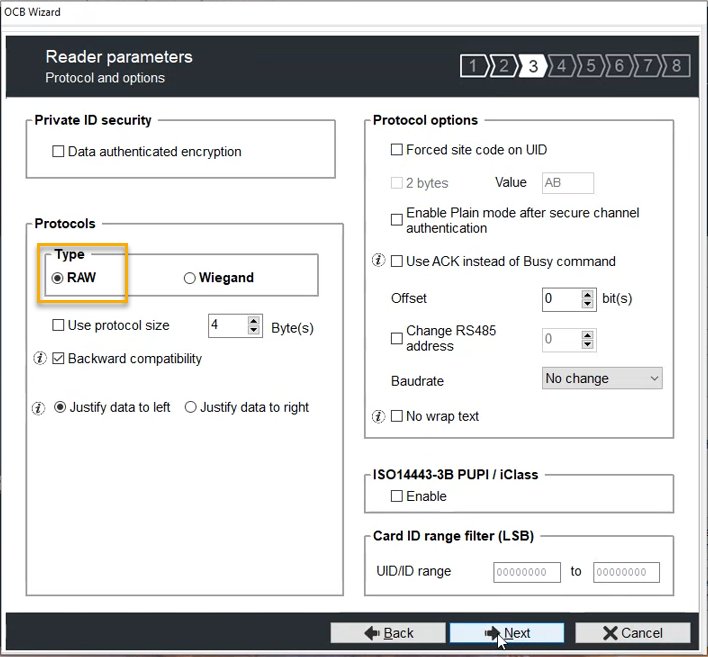
Wählen Sie im Abschnitt Lesegerätparameter Dialogfeld Protokolle den Typ RAW, und klicken Sie auf Weiter.
BEMERKUNG:
Wenn das Kontrollkästchen Protokollgröße verwenden nicht aktiviert ist, wird die Einstellung Byte(s) ignoriert. Wenn keine Protokollgröße ausgewählt wird, kann das Lesegerät die Länge entsprechend der Länge der Berechtigung anpassen.
Die folgenden Schritte (4.a - 4.d) sind für die Verwendung von QR-Codes nicht unbedingt erforderlich, könnten aber dennoch für Ihre Installation relevant sein.
Klicken Sie auf Weiter, um das Dialogfeld LED und Summer zu überspringen.
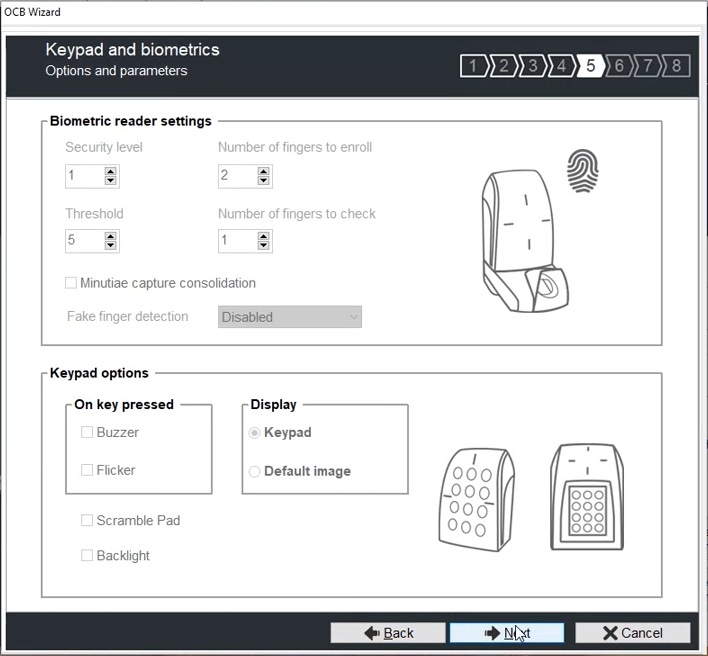
Klicken Sie auf Weiter, um das Dialogfeld Tastatur und biometrische Daten zu überspringen.
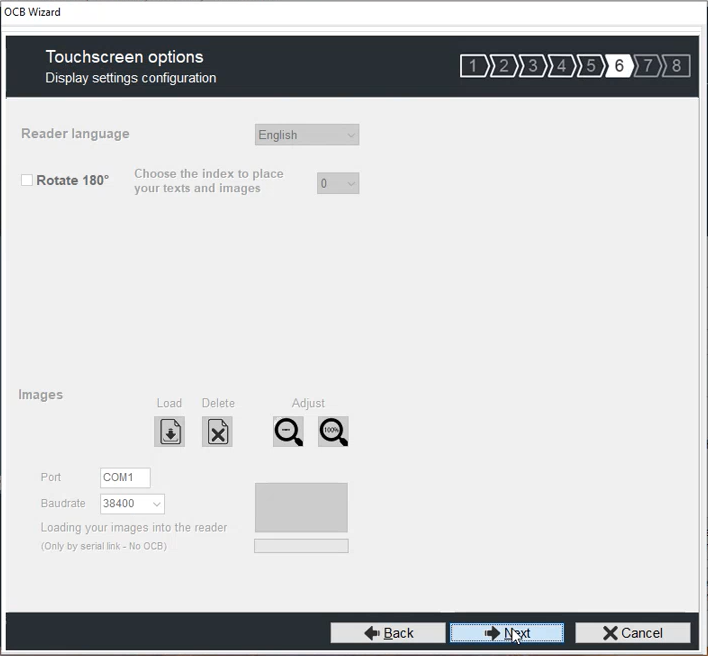
Klicken Sie auf Weiter, um das Dialogfeld Touchscreen-Optionen zu überspringen.
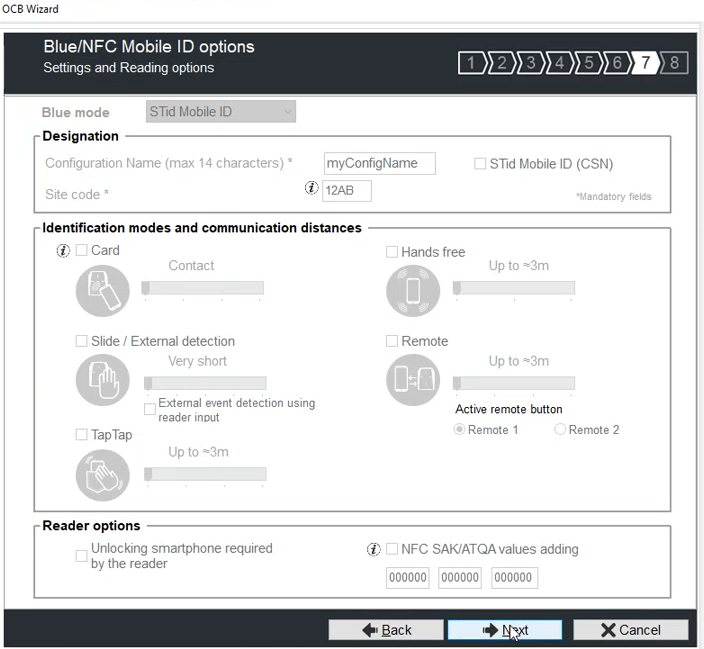
Klicken Sie auf Weiter, um das Dialogfeld Blau/NFC Mobile ID-Optionen zu überspringen.
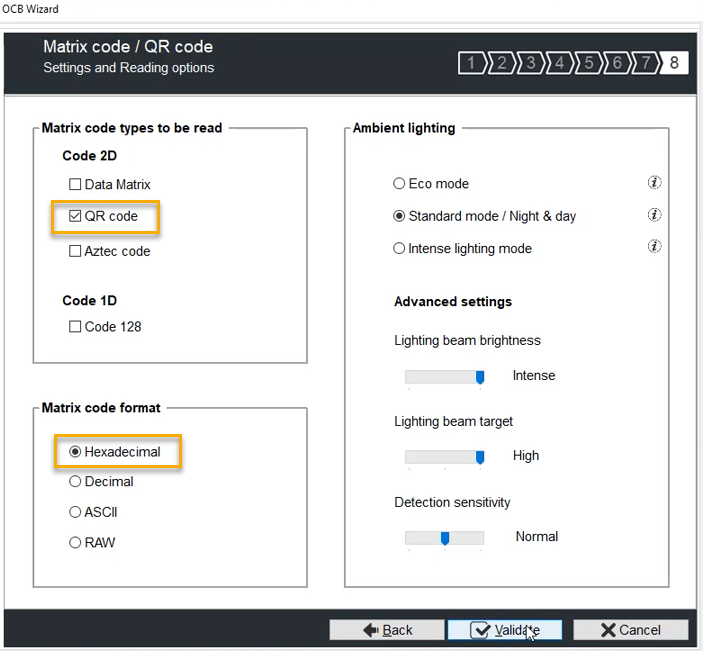
Aktivieren Sie im Abschnitt Zu lesende Matrix-Code-Typen des Dialogfelds Matrix-Code/QR-Code nur das Kontrollkästchen QR-Code . Aktivieren Sie dann im Abschnitt Matrixcodeformat das Kontrollkästchen Hexadezimal.
Diese Einstellungen legen fest, dass ein 2D-QR-Code im hexadezimalen Format gelesen und gesendet werden kann.
(Optional) Ändern Sie die Einstellungen im Abschnitt Umgebungsbeleuchtung bei Bedarf.
Klicken Sie auf Überprüfen.
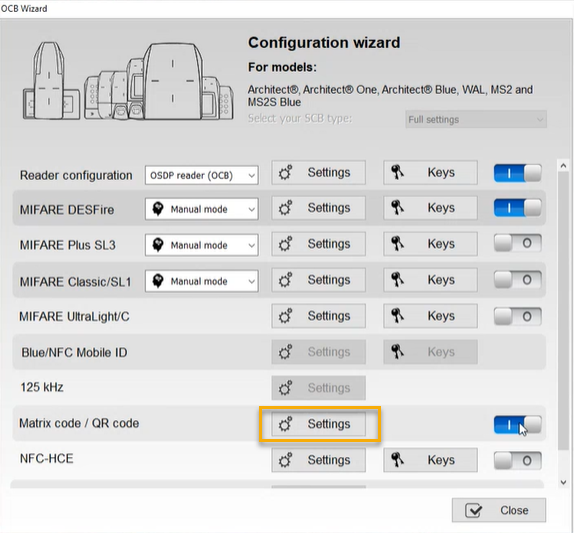
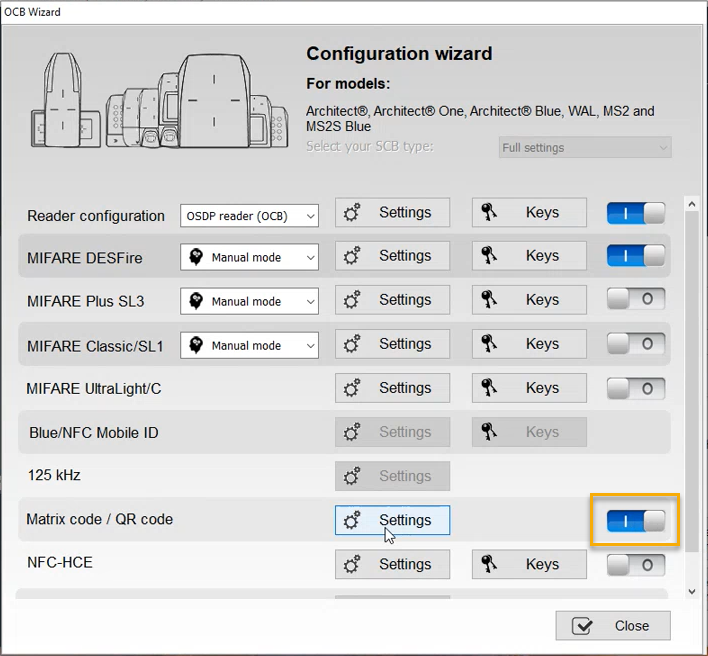
Ziehen Sie den Schieberegler in der Zeile Matrixcode/QR-Code an die aktivierte Position.
TIPP:
Wenn der Abschnitt Matrixcode/QR-Code im Konfigurationsassistenten nicht zur Auswahl zur Verfügung steht, stellen Sie sicher, dass Sie Ihre Lesegerätkonfiguration wie zuvor beschrieben validiert haben.
Klicken Sie in der Zeile Matrixcode/QR-Code auf Einstellungen.
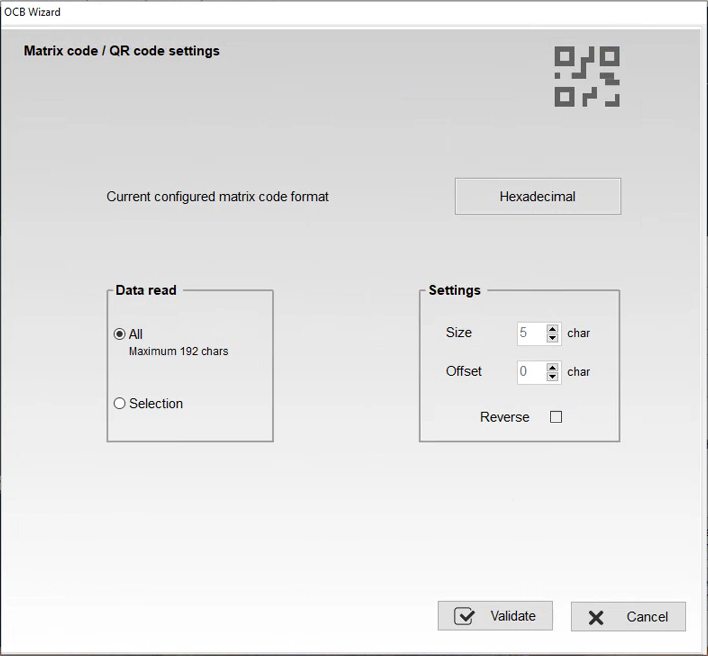
Verwenden Sie im Dialogfeld Matrixcode-/QR-Code-Einstellungen die Standardeinstellungen und klicken Sie auf Validieren.
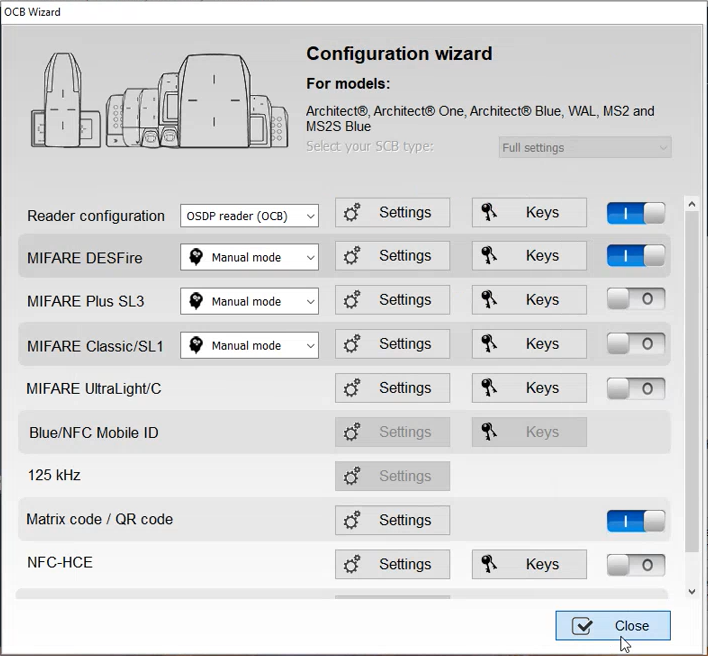
Klicken Sie auf Schließen.
Ihre STid-QR-Code-Lesegerät-Konfiguration wurde nun erstellt.

 BEMERKUNG:Wenn das Kontrollkästchen Protokollgröße verwenden nicht aktiviert ist, wird die Einstellung Byte(s) ignoriert. Wenn keine Protokollgröße ausgewählt wird, kann das Lesegerät die Länge entsprechend der Länge der Berechtigung anpassen.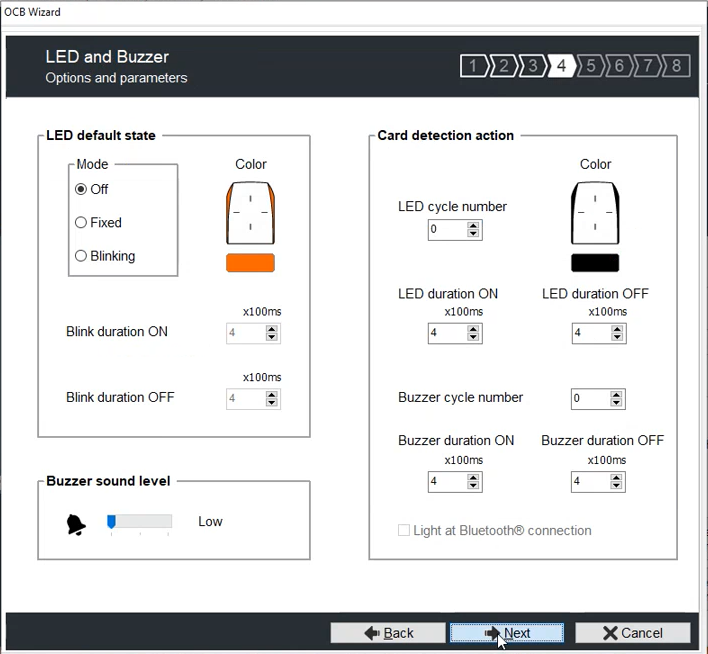
 TIPP:Wenn der Abschnitt Matrixcode/QR-Code im Konfigurationsassistenten nicht zur Auswahl zur Verfügung steht, stellen Sie sicher, dass Sie Ihre Lesegerätkonfiguration wie zuvor beschrieben validiert haben.