
Revisar las actividades de visitantes
2026-08-10Última actualización
Para obtener un resumen general de los visitantes que se esperan hoy o la semana próxima, puede consultar la Lista de visitantes. Con esta información, puede comprender con rapidez el estado actual de los visitantes de su sitio y las próximas actividades de visitantes, incluidos los visitantes registrados, los visitantes retirados y los visitantes que se esperan para un momento posterior.
Antes de empezar
Lo que debería saber
- Ver un resumen general rápido de los visitantes que se registraron o que se esperan más tarde.
- Confirmar que se registre la salida de los visitantes al final del día o después de un evento.
- Buscar un visitante por nombre o empresa.
- Usar filtros para refinar los resultados por anfitriones, sitios o fechas.
Procedimiento
-
En la sección Visitantes, revise la lista de actividades de visitantes actuales y próximas, así como los estados de los visitantes.
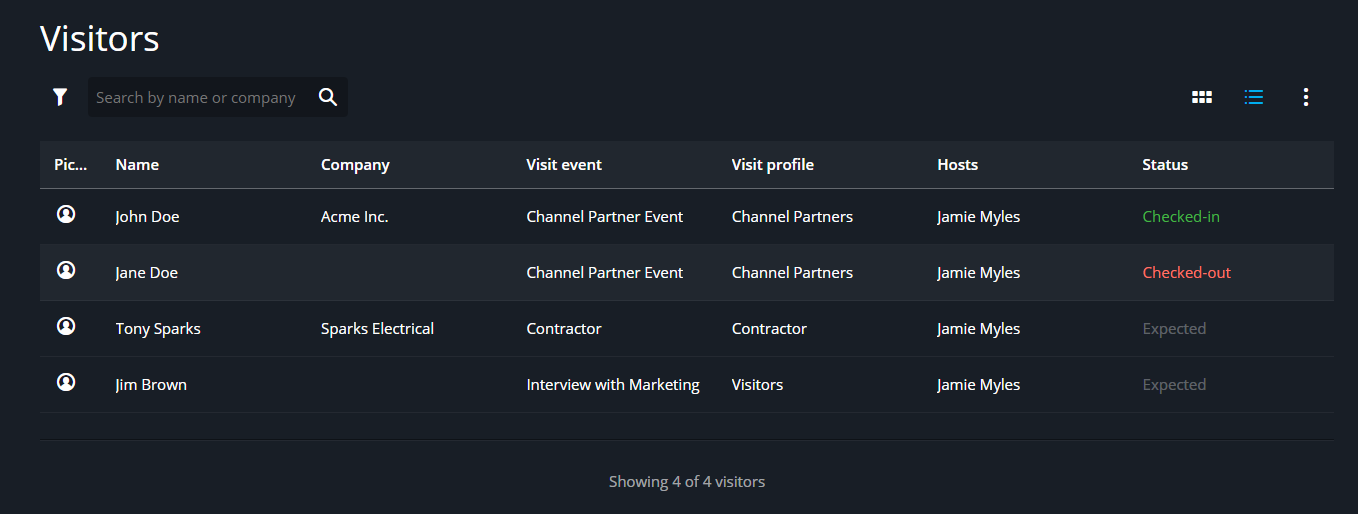 Utilice los filtros o el campo de búsqueda para refinar los resultados según sea necesario.
 -
Para mostrar los visitantes en formato de tarjeta o de lista, haga clic en Vista de tarjeta (
 ) o Vista de lista (
 ).
).
- Vista de tarjetas
- Vea fotos de los visitantes que espera para el día, o cuando desee encontrar con rapidez los detalles de los visitantes para una persona que está registrando su entrada. La vista de tarjeta incluye su nombre, estado y foto si está disponible.
- Vista de lista
- Encuentre con rapidez un visitante por nombre, empresa o evento. La vista de lista incluye su nombre, estado y foto si está disponible.NOTA:También se puede mostrar otra información en las columnas de la lista de visitantes, en función de las opciones de columna seleccionadas.
-
Para personalizar el orden y la visibilidad de las columnas, ajuste las opciones de columna.
-
Haga clic en Mostrar más (
 ) y seleccione Opciones de columna.
- Muestre u oculte columnas según sea necesario.
-
Para establecer el orden que prefiera, haga clic en y arrastre Reordenar (
 ) junto a los nombres de las columnas.
- Haga clic en Aplicar.
-
Haga clic en Mostrar más (
-
Para ver los detalles del visitante y otras opciones, haga clic en un visitante de la lista.
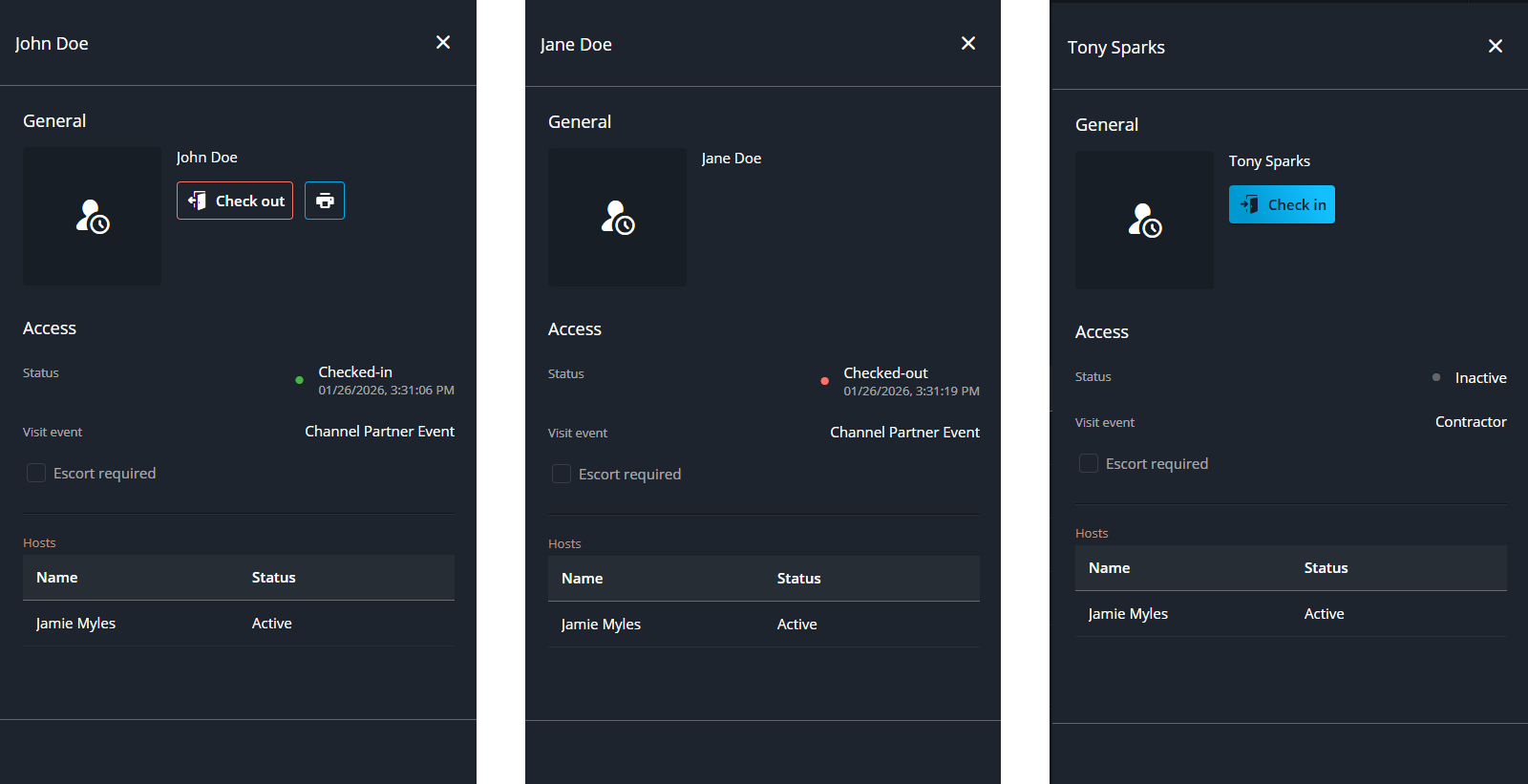 NOTA:Al ver la información del visitante, las opciones disponibles varían según el estado actual del visitante.