2026-08-10Última actualización
Para otorgar acceso a un visitante no planificado para que visite su sitio, puede usar la opción de registro de visitantes sin cita previa.
Lo que debería saber
Si su organización utiliza Security Center SaaS Premium, el sistema puede examinar automáticamente a los visitantes sin cita previa durante el registro de entrada para identificar posibles coincidencias de seguridad.
Procedimiento
-
En Security Center SaaS, abra la tarea de Recepción.
-
Haga clic en Registro de visitantes sin cita previa y siga las instrucciones en pantalla para completar la información requerida.
Si su navegador web se lo solicita, permita el uso de la cámara. Cuando el asistente llegue al paso de tomar la foto, indique a su visitante que se coloque frente a la cámara para una fotografía de frente.
NOTA: La fotografía tomada durante el registro de entrada del visitante solo se almacena en nuestro almacenamiento en la nube de Azure y no se envía a terceros.
-
Si el control de seguridad está habilitado, revise la sección de Control de seguridad para determinar si el visitante es una coincidencia:
- Si la persona coincide: Verifique que su nombre, fecha de nacimiento y foto coincidan con el perfil señalado. Haga clic en Confirmar coincidencia, haga clic en Confirmar coincidencia de nuevo y avise al visitante que alguien estará con usted pronto.
- Si la persona no coincide: haga clic en No coincide y continúe con el siguiente paso.
-
En la sección Confirmar el registro de entrada, revise la información para ver si es correcta y haga clic en Confirmar el registro de entrada.
Después de que concluya
Si el visitante fue autorizado y se cumplieron todas las demás condiciones, emita una credencial de visitante.

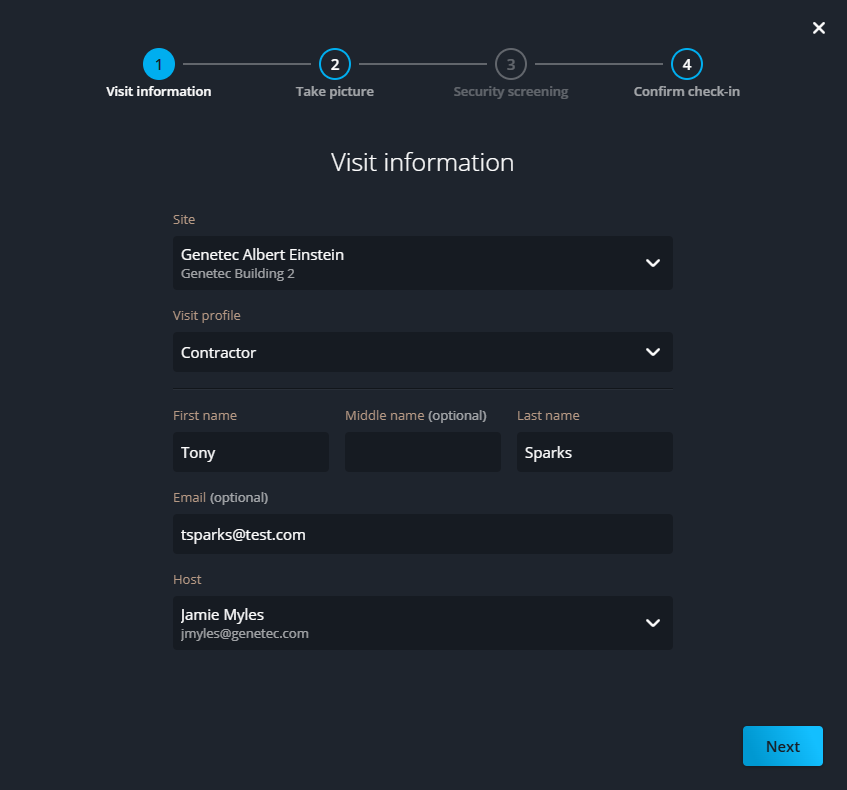 Si su navegador web se lo solicita, permita el uso de la cámara. Cuando el asistente llegue al paso de tomar la foto, indique a su visitante que se coloque frente a la cámara para una fotografía de frente.NOTA:La fotografía tomada durante el registro de entrada del visitante solo se almacena en nuestro almacenamiento en la nube de Azure y no se envía a terceros.