2026-08-10Dernière mise à jour
Pour permettre à un visiteur non planifié de visiter votre site, vous pouvez utiliser l’option d’enregistrement des visiteurs spontanés.
À savoir
Si votre organisation utilise Security Center SaaS Premium, le système peut automatiquement contrôler les visiteurs spontanés lors de leur inscription afin d’identifier d’éventuelles correspondances de sécurité.
Procédure
-
Dans Security Center SaaS, ouvrez la tâche Réception.
-
Cliquez sur Enregistrement des visiteurs spontanés et suivez les instructions à l’écran pour compléter les informations requises.
Si votre navigateur vous le demande, autorisez l’utilisation de la caméra. Lorsque l’assistant atteint l’étape de prise de photo, demandez à votre visiteur de se placer devant la caméra pour une photo de face.
REMARQUE : La photo prise lors de l’enregistrement des visiteurs est stockée uniquement dans notre stockage cloud Azure et n’est pas envoyée à des tiers.
-
Si le contrôle de sécurité est activé, consultez la section « Contrôle de sécurité » pour déterminer si le visiteur correspond.
- Si la personne correspond : vérifiez que son nom, sa date de naissance et sa photo correspondent au profil signalé. Cliquez sur Confirmer la correspondance, cliquez de nouveau sur Confirmer la correspondance, puis informez le visiteur que quelqu’un sera bientôt avec lui.
- Si la personne ne correspond pas, cliquez sur Pas de correspondance et passez à l’étape suivante.
-
Dans la section Confirmer l’enregistrement, vérifiez l’exactitude des informations et cliquez sur Confirmer l’enregistrement.
Lorsque vous avez terminé
Si le visiteur a été autorisé et que toutes les autres conditions ont été remplies, remettez un badge visiteur.

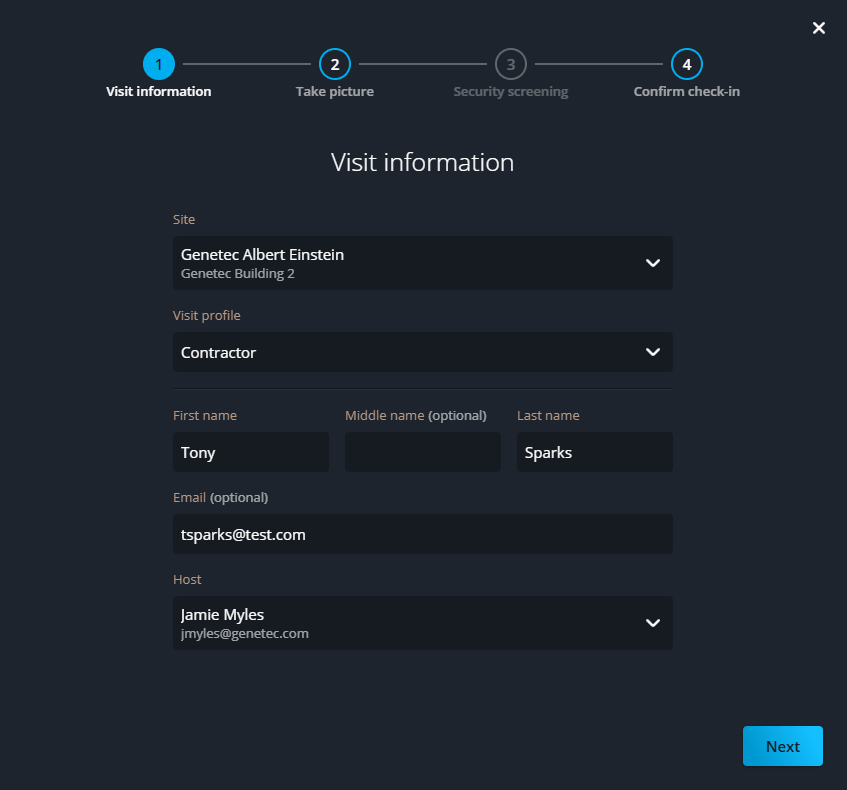 Si votre navigateur vous le demande, autorisez l’utilisation de la caméra. Lorsque l’assistant atteint l’étape de prise de photo, demandez à votre visiteur de se placer devant la caméra pour une photo de face.REMARQUE :La photo prise lors de l’enregistrement des visiteurs est stockée uniquement dans notre stockage cloud Azure et n’est pas envoyée à des tiers.