
Rechercher une personne d’intérêt à partir d’une tuile de surveillance
2026-07-10Dernière mise à jour
Pour retrouver une personne d’intérêt pendant que vous surveillez ou examinez une vidéo, menez une investigation dans Security Center SaaS à l’aide de la recherche intelligente. Les informations d’investigation peuvent ensuite être examinées et utilisées pour établir une chronologie des événements, y compris les mouvements, les interactions et ce qui s’est passé avant ou après un incident.
Avant de commencer
- Vérifiez que votre administrateur ait les métadonnées de caméra activées.
- Familiarisez-vous avec les outils de recherche intelligente.
- En savoir plus sur les tuiles de frise chronologique vidéo.
À savoir
- Cette procédure nécessite un forfait Premium Security Center SaaS. Pour un résumé des principales fonctionnalités et des différences entre les forfaits Standard et Premium, reportez-vous à la matrice des fonctionnalités de Security Center SaaS.
- La recherche intelligente à partir d’une tuile de surveillance peut être lancée à l’aide d’une caméra non compatible avec la criminalistique, mais les résultats (personnes similaires, activité à proximité, etc.) sont générés à partir de caméras compatibles avec la criminalistique avec la case Activer les métadonnées de la caméra cochée.
Procédure
-
Dans la barre d’outils du lecteur vidéo, cliquez sur Recherche intelligente (
 ).
REMARQUE :Si vous dessinez la zone sur une partie vide de la scène de la caméra, la détection d’objets commencera au lieu de la détection de personnes. Si vous mettez la vidéo en pause ou la relancez, vous devrez peut-être appuyer de nouveau sur Recherche intelligente ()
).
REMARQUE :Si vous dessinez la zone sur une partie vide de la scène de la caméra, la détection d’objets commencera au lieu de la détection de personnes. Si vous mettez la vidéo en pause ou la relancez, vous devrez peut-être appuyer de nouveau sur Recherche intelligente ()-
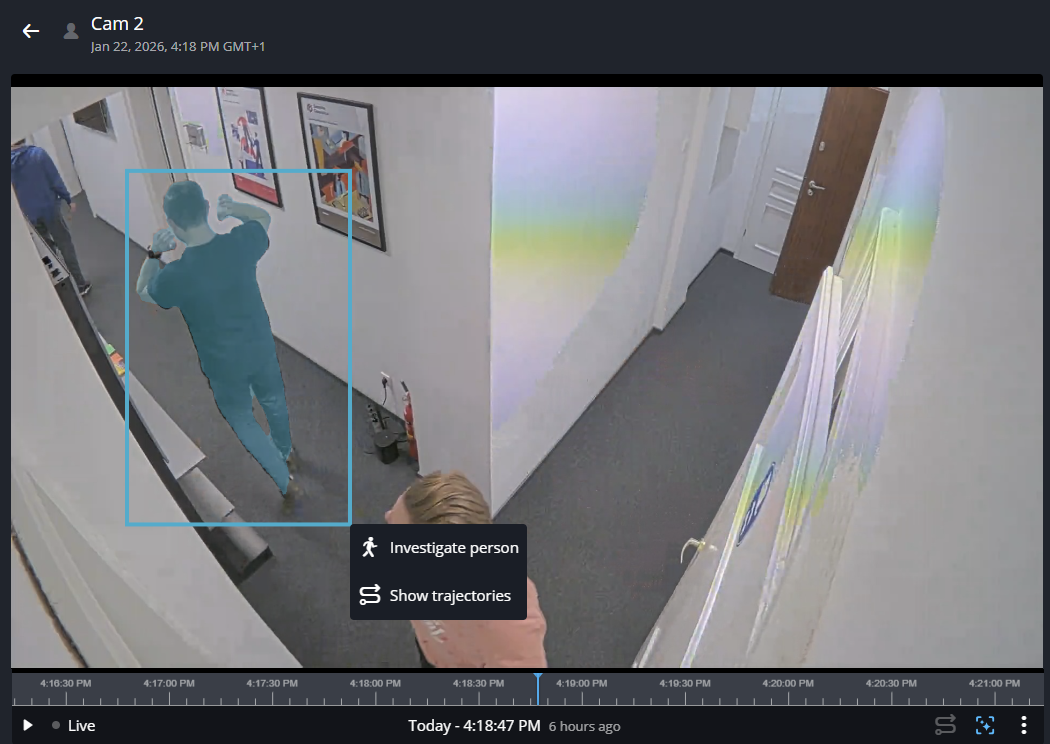
Utilisez votre souris pour dessiner un cadre autour de la personne qui vous intéresse.
-
Cliquez sur Enquêter sur la personne pour charger les résultats correspondant à la personne d’intérêt sélectionnée.
IMPORTANT :Les résultats de la recherche et les sections affichés dans le volet latéral varient en fonction des options sélectionnées et changent lorsque vous consultez ou interagissez avec les tuiles vidéo dans chaque section. Certaines des étapes suivantes peuvent être ignorées si la section n’est pas dans vos résultats de recherche. Certaines étapes peuvent être répétées si vous avez besoin de revoir plusieurs vidéos dans chaque section.
- Pour consulter les vidéo visionnées précédemment, cliquez sur Revenir aux vidéo visionnées précédemment (
 ) en haut de la boîte de dialogue du lecteur vidéo.
 - Pour revenir au menu ou aux résultats précédents du volet latéral, cliquez sur Retour (
 ) en regard du titre de la section en haut du volet latéral de résultats.
- Pour consulter les vidéo visionnées précédemment, cliquez sur Revenir aux vidéo visionnées précédemment (
-
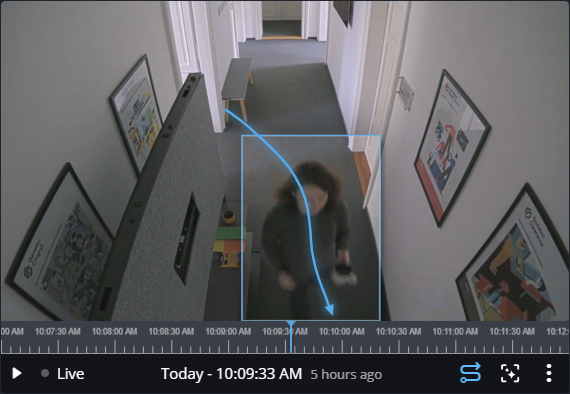
(Facultatif) Pour voir comment une personne s’est déplacée dans le champ de vision de la caméra, cliquez sur Afficher la trajectoire (
 ).
).
-
Utilisez votre souris pour dessiner un cadre autour de la personne qui vous intéresse.
-
(Facultatif) Dans la section Personnes similaires, examinez les correspondances visuelles pour identifier les observations potentielles et les trajectoires de déplacement.
-
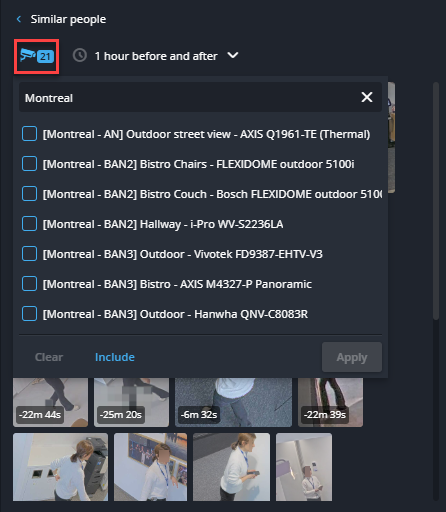
Cliquez sur l’icône de la caméra pour choisir les caméras à inclure ou à exclure des résultats de détection de personnes similaires.
-
Cliquez sur l’icône de la caméra pour choisir les caméras à inclure ou à exclure des résultats de détection de personnes similaires.