Trouver une personne d’intérêt à partir de la tâche Investigation

2025-11-12Dernière mise à jour

Pour retrouver rapidement une personne d’intérêt, vous pouvez effectuer une enquête dans Security Center SaaS en utilisant des critères de recherche en langage naturel et des filtres supplémentaires de recherche intelligente. Les informations d’enquête peuvent ensuite être examinées et utilisées pour établir une chronologie des événements, y compris les mouvements, les interactions et ce qui s’est passé avant ou après un incident.

Avant de commencer

À savoir

Utilisez la Tâche Investigation lorsque vous avez une description ou des détails sur l’incident tels que :
  • La couleur des vêtements supérieure ou inférieure
  • Plage horaire approximative
  • Emplacement incluant une ou plusieurs caméras
IMPORTANT :
Cette procédure ne doit être effectuée que sur les déploiements de caméras statiques. La recherche intelligente sur une caméra en mouvement n’est pas prise en charge, car les caméras en mouvement ne fournissent pas des métadonnées cohérentes.

Procédure

  1. Dans la barre de navigation verticale, cliquez sur Investigation.
  2. Dans le champ de recherche, saisissez vos recherche en langage naturel critères et appuyez sur Entrée.
    Exemple :
    • « personne portant un chandail rouge et un jean bleu »
    • « personne portant une robe blanche dans le hall hier après-midi »
    La recherche en langage naturel sélectionne rapidement les séquences pertinentes sans scanner manuellement des heures de vidéo.
  3. (Facultatif) Si la recherche en langage naturel renvoie trop de résultats, sélectionnez des filtres pour affiner davantage les résultats de la recherche de personnes d’intérêt :
    Quoi
    Sélectionnez la case d’option Personne.
    Quand
    Sélectionnez une date ou une plage dans le sélecteur de calendrier.
    Sélectionnez une ou plusieurs caméras.
    Couleur du haut
    Sélectionnez la couleur recherchée.
    Couleur du bas
    Sélectionnez la couleur recherchée.
    Filtres pour la tâche Investigation dans Genetec Operation affichant une recherche de personne d’intérêt avec d’autres filtres sélectionnés.
  4. Depuis la liste de Taille de tuile sélectionnez une taille de tuile appropriée pour consulter les résultats de la recherche.
  5. Examinez les résultats pour trouver la personne qui vous intéresse.
    1. Sélectionnez une vignette vidéo à examiner.
      La vidéo est lue dans la tuile du volet latéral avec des détails en dessous, comme l’image vidéo actuelle, les filtres de couleur des vêtements, etc.
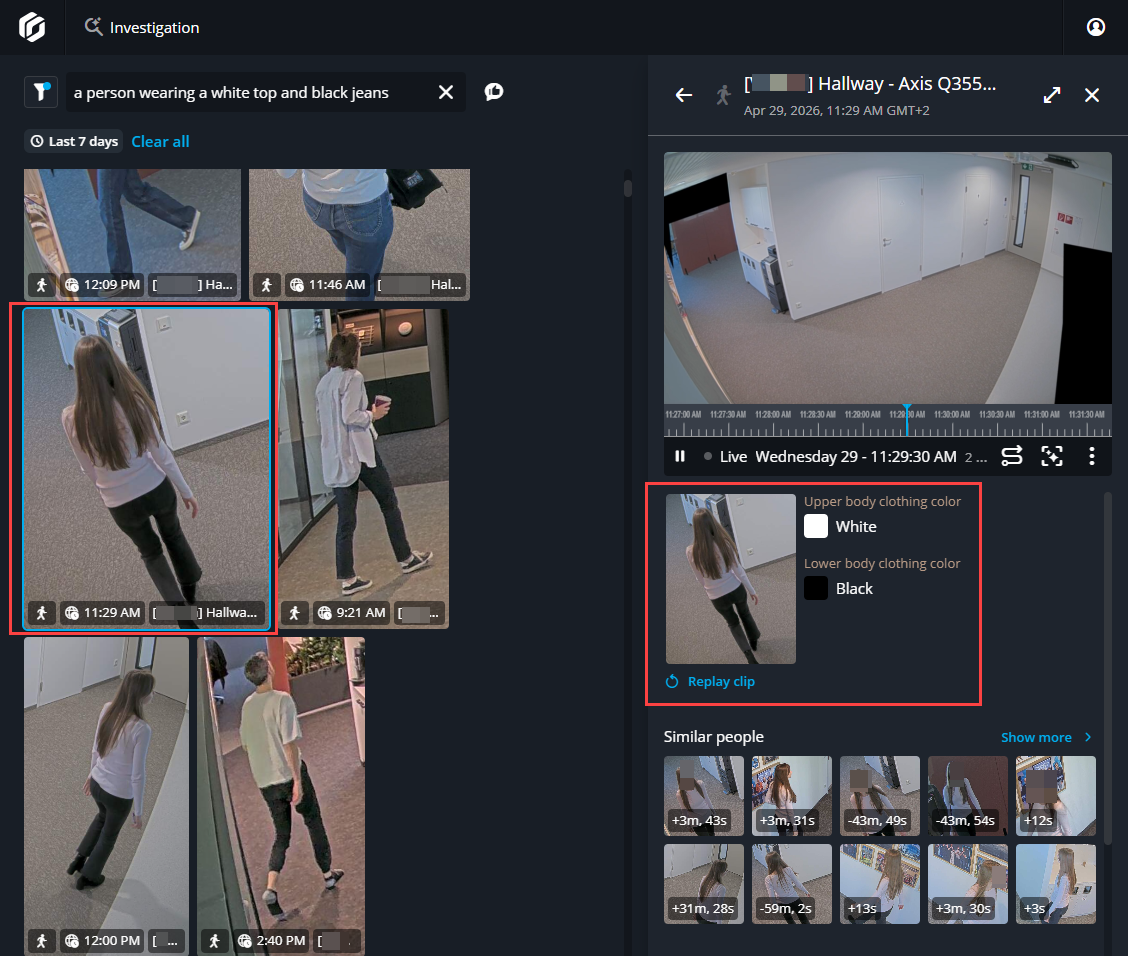
      Tâche d’investigation dans Genetec Operation affichant une recherche de personne d’intérêt avec une vidéo sélectionnée et le volet latéral ouvert affichant plus de détails.
      L’examen des vignettes permet de valider rapidement les correspondances et d’éviter de perdre du temps sur des clips non pertinents.
    2. Pour afficher la vidéo dans un format plus grand, cliquez sur Agrandir la tuile ().
    3. (Facultatif) Naviguez dans la frise chronologique vidéo à l’aide du nettoyage vidéo pour scanner rapidement les tuiles et trouver les séquences pertinentes :
      Survolez la frise chronologique
      Survolez la frise chronologique avec la souris. Une tuile d’aperçu s’affiche au-dessus de la frise chronologique.
      Rechercher dans la frise chronologique
      Cliquez, maintenez enfoncée et faites glisser la souris le long de la frise chronologique vidéo.
  6. Dans la section Personnes similaires examinez les correspondances visuelles pour trouver de potentielles observations et trajectoires.
    1. Cliquez sur Afficher plus pour développer la section Personnes similaires.
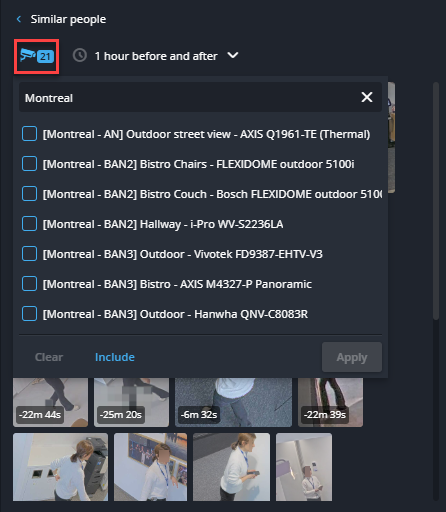
    2. Cliquez sur l’icône de la caméra et sélectionnez les caméras à inclure ou exclure du résultat.
      Section Personnes similaires du volet latéral de la tâche Investigation dans Genetec Operation affichant les options de sélection de caméra.
    3. Dans la liste Plage horaire, sélectionnez une plage horaire.
      Section Personnes similaires du volet latéral de la tâche Investigation dans Genetec Operation, affichant les options du sélecteur d’heure.
    4. Dans les résultats de recherche ou le volet latéral, sélectionnez les vignettes des correspondances potentielles à afficher dans le lecteur vidéo.
  7. Dans la section Activité à proximité, examinez les personnes et les véhicules dans les environs avant et après l’incident pour reconstituer la scène.
    1. Cliquez sur Afficher plus pour développer la section Activité à proximité.
    2. Dans la liste Personnes et véhicules, sélectionnez les personnes, les véhicules ou les deux.
    3. Dans la liste Plage horaire, sélectionnez une plage horaire.
    4. Dans les résultats de recherche ou le volet latéral, sélectionnez les vignettes des correspondances potentielles à afficher dans le lecteur vidéo.
  8. (Facultatif) Répétez les étapes précédentes pour affiner les critères et vérifier les autres miniatures qui pourraient correspondre.
Ce processus d’enquête fournit une chronologie des événements, notamment l’endroit où la personne est allée, avec qui elle a interagi et ce qui s’est passé avant ou après. Cela permet d’obtenir plus de contexte sur l’incident avec moins d’efforts manuels, ce qui aide les enquêteurs à valider les preuves et à générer des pistes plus fiables.