Afficher quand un objet est entré ou sorti du champ de vision d’une caméra
2026-07-10Dernière mise à jour
Pour déterminer quand un objet d’intérêt est entré ou sorti du champ de vision d’une caméra, vous pouvez effectuer une recherche intelligente dans Security Center SaaS. Les détails de l’investigation peuvent ensuite être examinés et utilisés pour établir une chronologie des événements, tels que les changements de scène, les détections d’entrée et de sortie, et l’activité à proximité.
Cette procédure nécessite un forfait Premium de Security Center SaaS. Pour un aperçu des principales fonctionnalités et des différences entre les forfaits Standard et Premium, consultez la Matrice des fonctionnalités de Security Center SaaS.
Une caméra non compatible criminalistique peut déclencher une recherche intelligente à partir d’une tuile de surveillance, mais les résultats (tels que l’activité à proximité) sont générés à partir de caméras compatibles criminalistique avec la case Activer les métadonnées de la caméra cochée. Si la caméra n’est pas compatible avec l’analyse criminalistique, vous ne verrez pas l’activité à proximité.
Cette procédure ne doit être utilisée qu’avec des configurations de caméras fixes, car elle s’appuie sur les métadonnées de la caméra pour détecter les changements dans le champ de vision de la caméra. La recherche intelligente sur une caméra en mouvement n’est pas prise en charge, car les caméras en mouvement ne fournissent pas de métadonnées cohérentes.
Procédure
Dans la tâche Tuiles, double-cliquez ou faites glisser une caméra de la vue secteur dans une tuile.
Recherchez un point d’intérêt avec un véhicule ou un objet en effectuant l’une des opérations suivantes :
Dans la barre d’outils du lecteur vidéo, cliquez sur Recherche intelligente ().
(Facultatif) Utilisez le défilement vidéo pour naviguer dans la frise chronologique, ce qui vous permet d’obtenir un aperçu rapide des vignettes et de localiser facilement les séquences vidéo pertinentes :
Placez le pointeur de la souris sur la frise chronologique de la vidéo. Une vignette d’aperçu apparaît au-dessus de la frise chronologique.
Cliquez, maintenez enfoncée et faites glisser la souris le long de la frise chronologique vidéo.
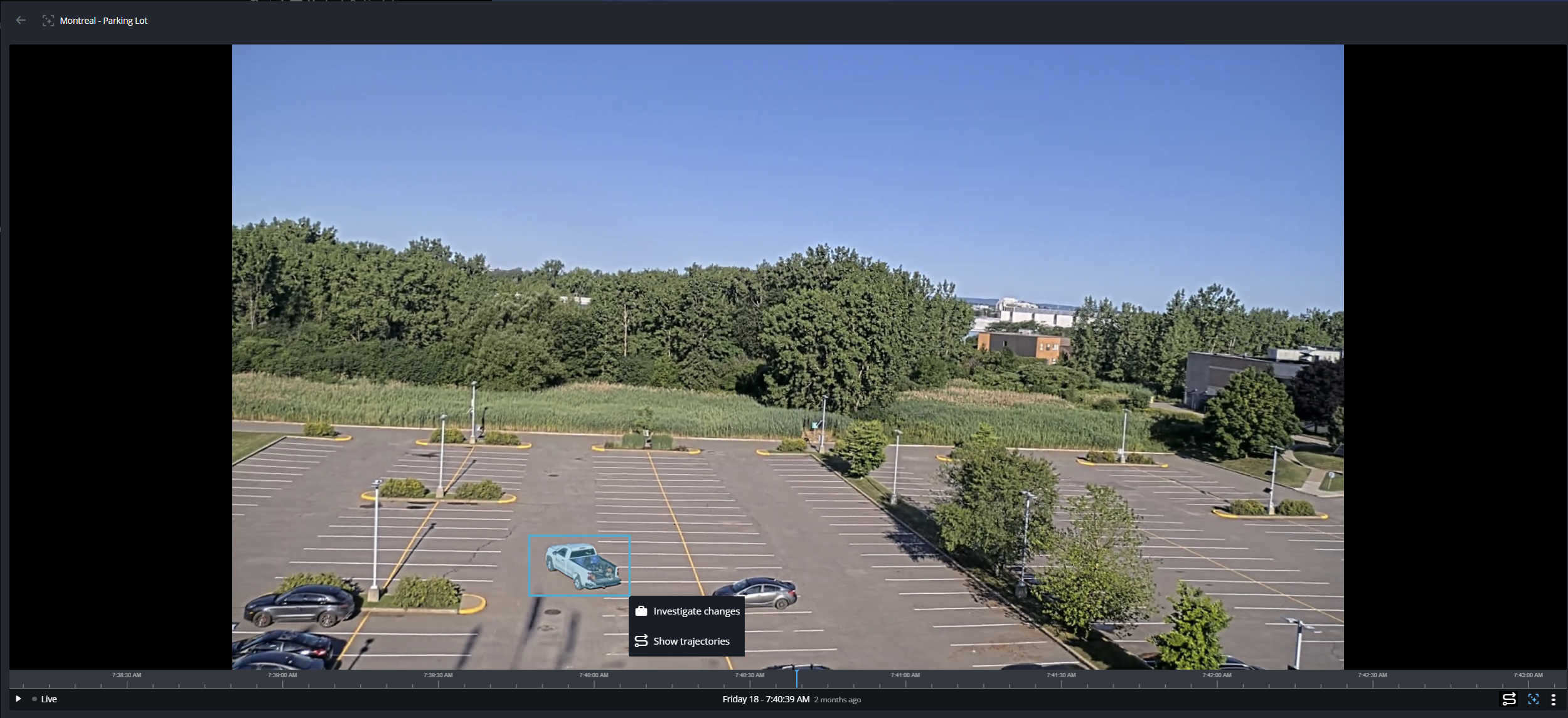
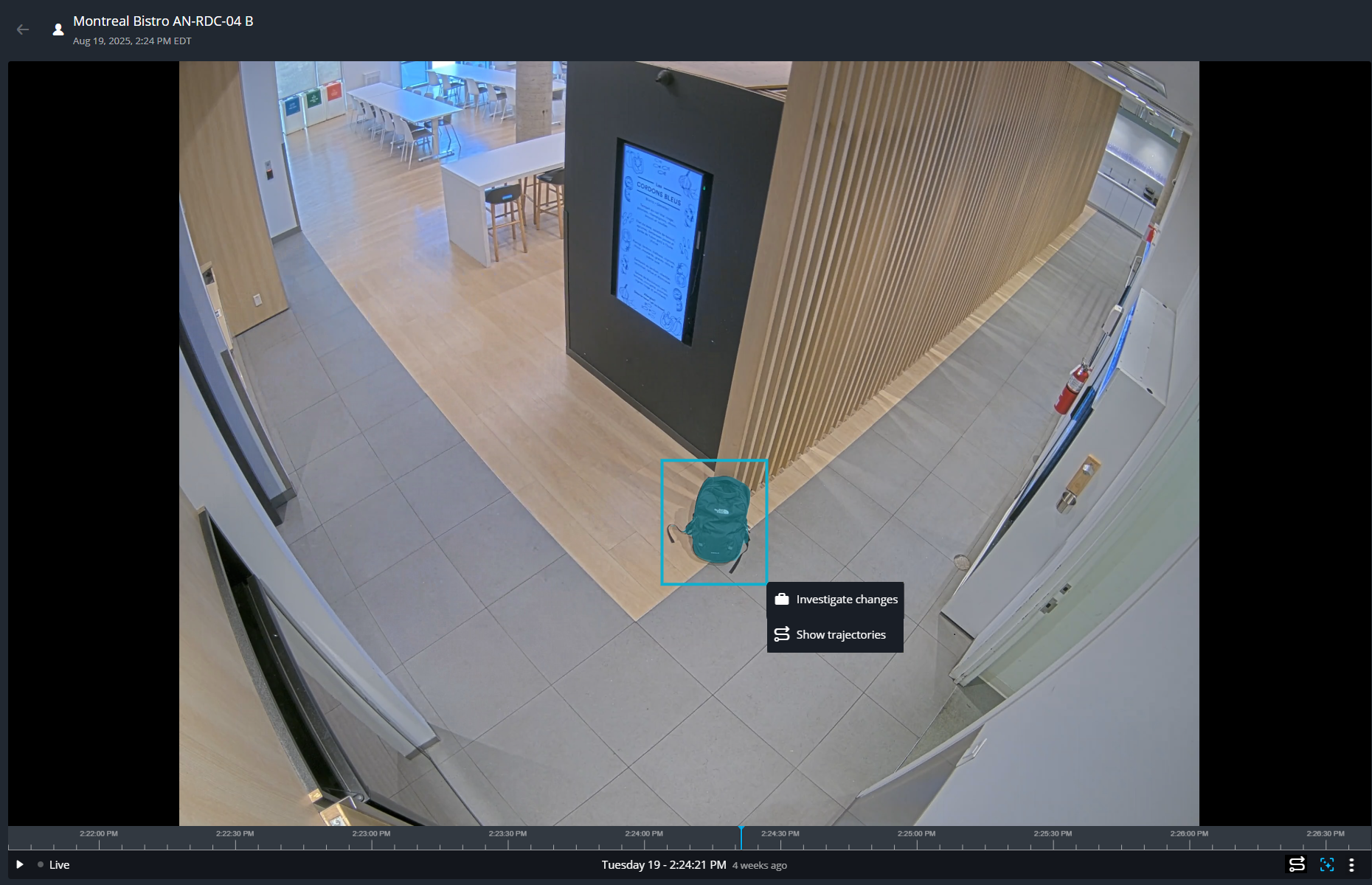
Utilisez votre souris pour tracer un cadre autour du véhicule ou de l’objet qui vous intéresse.
L’exemple suivant montre un véhicule d’intérêt choisi pour une investigation.L’exemple suivant montre un objet d’intérêt choisi pour l’investigation.
Cliquez sur Examiner les modifications pour charger les résultats correspondant au véhicule ou à l’objet d’intérêt sélectionné.
IMPORTANT :
Les résultats de la recherche et les sections affichés dans le volet latéral varient en fonction des options sélectionnées et changent lorsque vous consultez ou interagissez avec les tuiles vidéo dans chaque section. Certaines des étapes suivantes peuvent être ignorées si la section n’est pas affichée ou vue dans vos résultats de recherche. Certaines étapes peuvent être répétées si vous avez besoin de revoir plusieurs vidéos dans chaque section.
Pour revenir aux vidéos précédemment visionnées, cliquez sur Revenir sur les vidéos précédemment examinées () en haut de la boîte de dialogue du lecteur vidéo.
Pour revenir au menu ou aux résultats précédents du volet latéral, cliquez sur Retour () en regard du titre de la section en haut du volet latéral de résultats.
Dans la section Détections d’entrées et de sorties, cliquez sur les vignettes d’entrée et de sortie pour voir le véhicule ou l’objet d’intérêt entrer ou sortir de la scène.
CONSEIL :
Si le système n’a pas automatiquement identifié le bon moment, vous pouvez le remplacer manuellement en sélectionnant Afficher plus et en parcourant les détections antérieures ou ultérieures.
Dans la section Activité à proximité, examinez les résultats pour trouver des personnes ou des véhicules qui ont été observés dans les environs lorsque l’objet d’intérêt a été vu.
Cliquez sur Afficher plus pour développer la section Activité à proximité.
À partir d’ici, vous pouvez modifier les types de détection et la plage horaire pour examiner davantage de correspondances.
REMARQUE :
Si votre véhicule ou objet d’intérêt est entré, sorti ou a interagi avec d’autres personnes ou un autre véhicule, sélectionnez Personnes et véhicules.
Dans le volet latéral, sélectionnez les vignettes des correspondances potentielles à afficher dans le lecteur vidéo.
(Facultatif) Répétez une ou plusieurs des étapes précédentes pour ajuster les critères et examiner d’autres vidéo qui pourraient correspondre.
Ce processus d’investigation crée une chronologie des événements, y compris les déplacements du véhicule ou des personnes, leurs interactions et ce qui s’est produit avant ou après.

 ).
).
 ) en haut de la boîte de dialogue du lecteur vidéo.
 ) en regard du titre de la section en haut du volet latéral de résultats.