
Fonctionnement de la recherche intelligente dans la tâche d’Investigation
2026-07-09Dernière mise à jour
Vous pouvez lancer une investigation et utiliser des fonctions de recherche intelligentes dans la tâche Investigation. Les métadonnées de la caméra collectées varient selon le fabricant et les capacités d’analyse criminalistique de la caméra.
La recherche intelligente peut également être activée dans la tâche Tuiles. Pour en savoir plus, voir Fonctionnement de la recherche intelligente dans une tuile de surveillance.
Configuration requise
- La recherche intelligente nécessite un forfait Premium de Security Center SaaS. Pour un aperçu des principales fonctionnalités et des différences entre les forfaits Standard et Premium, consultez la Matrice des fonctionnalités de Security Center SaaS.
- La recherche intelligente ne fonctionne que pour les caméras non fédérées.
- Pour afficher des vignettes de personnes similaires et d’activités à proximité, vous avez besoin de caméras compatibles avec l’analyse criminalistique, avec le réglage Activer les métadonnées de la caméra activé.
Élargissez vos résultats de recherche
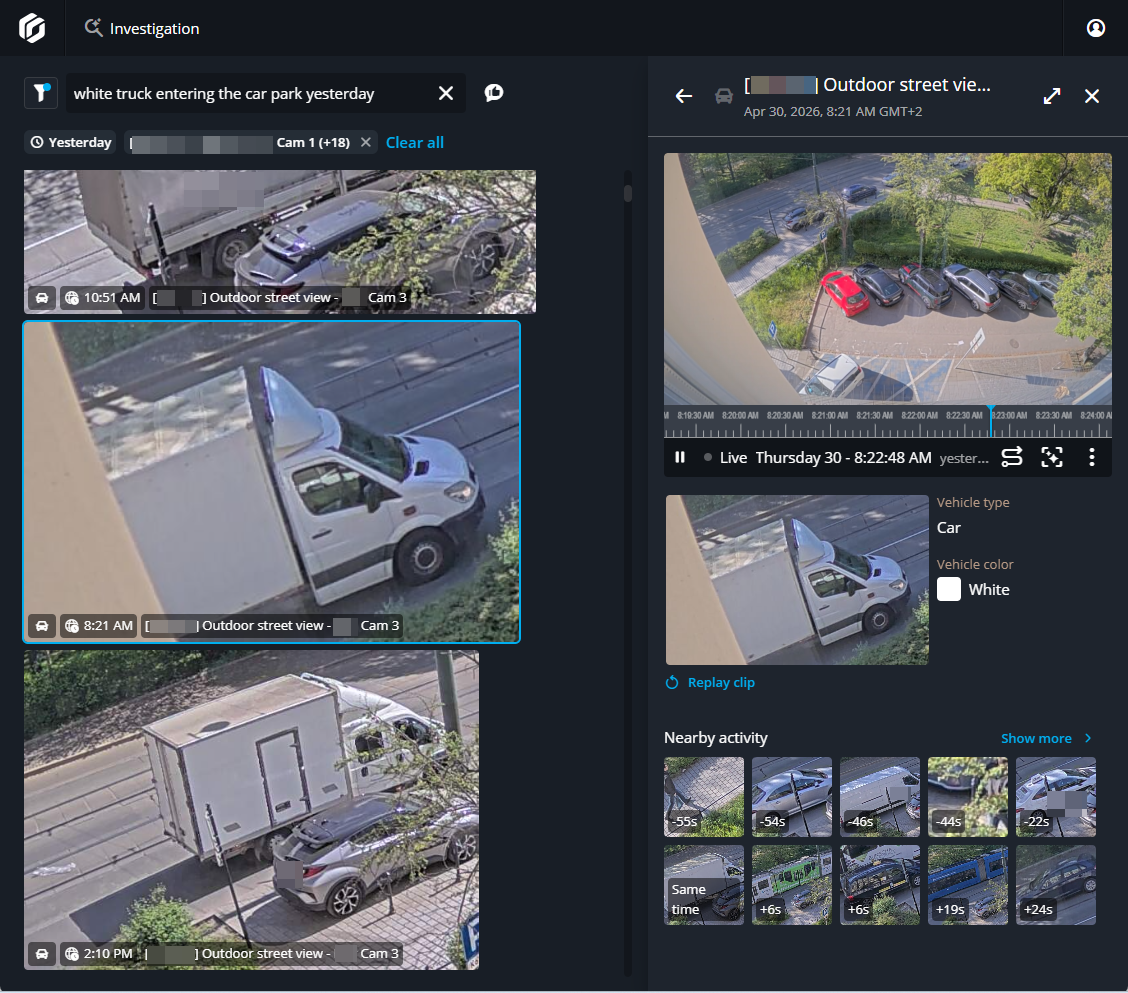
Après avoir utilisé la recherche en langage naturel ou la recherche filtrée pour trouver une personne ou un véhicule d’intérêt, vous sélectionnez une image parmi les résultats. Cela ouvre un volet latéral qui affiche une tuile vidéo et des résultats de recherche intelligents liés à votre recherche.
- Si vous sélectionnez une personne d’intérêt, des personnes similaires et des activités à proximité s’affichent.
- Si vous sélectionnez un véhicule d’intérêt, l’activité à proximité s’affiche.
Enquêtez sur un sujet d’intérêt
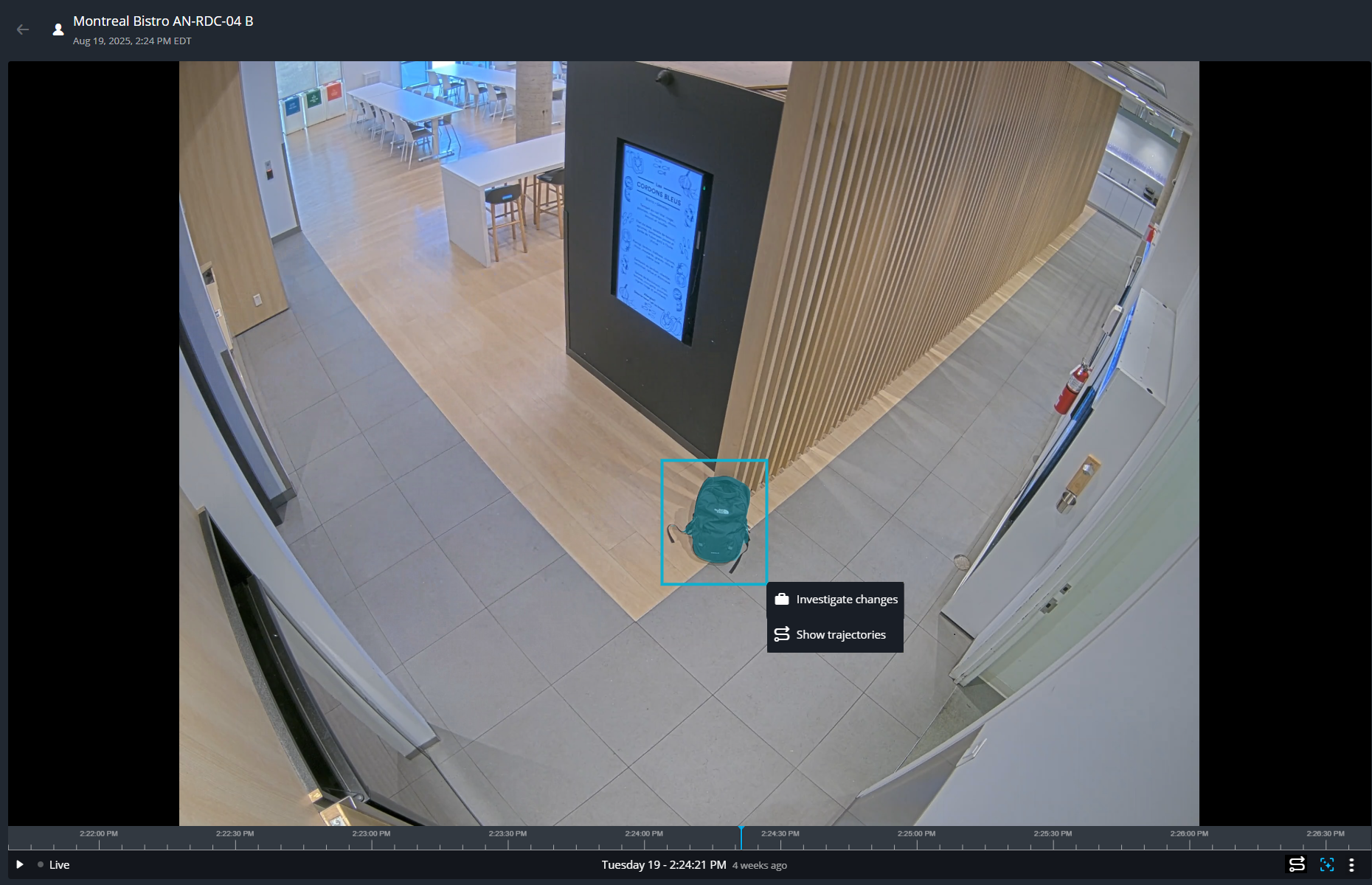
Pour examiner un secteur particulier, cliquez sur Recherche intelligente ( ) pour dessiner une zone d’intérêt dans la tuile vidéo. Le système répond en fonction de votre sélection :
) pour dessiner une zone d’intérêt dans la tuile vidéo. Le système répond en fonction de votre sélection :- Pour examiner une personne dans le champ de la caméra, tracez un cadre autour d’elle. Des vignettes d’individus similaires et d’activités à proximité s’affichent.
- Pour examiner un véhicule, un objet ou une zone d’intérêt dans le champ de la caméra, tracez un cadre autour de celui-ci. Des vignettes de détection d’entrée et de sortie ainsi que d’activité à proximité s’affichent.
REMARQUE :
Lorsque vous encadrez un sujet d’intérêt, vous pouvez cliquer sur Afficher les trajectoires. Cela montre comment les personnes et les véhicules se sont déplacés dans le champ de vision de la caméra. Pour en savoir plus, voir Fonctionnement de la trajectoire visuelle dans Security Center SaaS.