
De gegevensbron configureren voor Azure AD-synchronisatie
2024-09-12Laatst bijgewerkt
Voordat u een extern systeem kunt synchroniseren met Genetec ClearID™, moet u eerst de gegevensbronnen van de Genetec ClearID™ One Identity Synchronization Tool configureren voor Azure Active Directory-synchronisatie.
Voordat u begint
- Maak uzelf vertrouwd met de One Identity-attribuutvelden.
-
Maak uzelf vertrouwd met de Azure web app.
- Noteer de verbindingsinstellingen voor de Azure web app voor later gebruik.
- Zorg ervoor dat de Azure AD API-machtigingen zijn ingesteld.
- Bereid een Azure Active Directory voor met de identiteitsattributen die u wilt importeren en synchroniseren.
Wat u moet weten
In deze procedure wordt beschreven hoe u de gegevensbron voor Azure AD (Microsoft Entra ID) configureert.
- De volgorde van de gegevensbron is belangrijk omdat de eerste gegevensbron altijd algemene velden overschrijft.
- Er is geen limiet voor het aantal gegevensbronnen. Hoe groter de gegevensbron, hoe groter de geheugenvereisten.
- Wanneer u een Azure-gegevensbron gebruikt om identiteiten te synchroniseren, is het enige mogelijke veld voor Unieke ID het veld UserId . Wanneer de Azure-gegevensbron is geselecteerd, kunnen de velden Unieke ID niet worden geconfigureerd en wordt het gebruik van het veld Azure UserId standaard geactiveerd.
Procedure
-
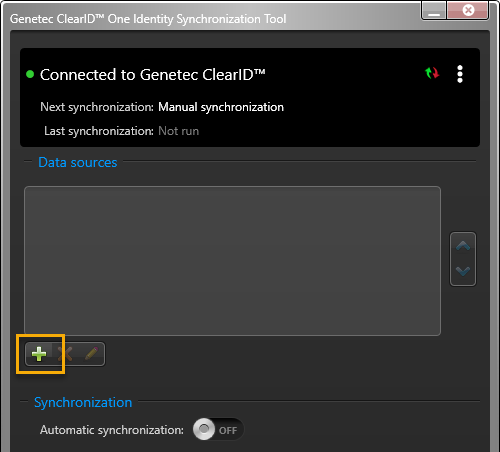
Klik in het gedeelte One Identity Synchronization Tool Gegevensbronnen op Gegevensbron toevoegen (
 ).
).
-
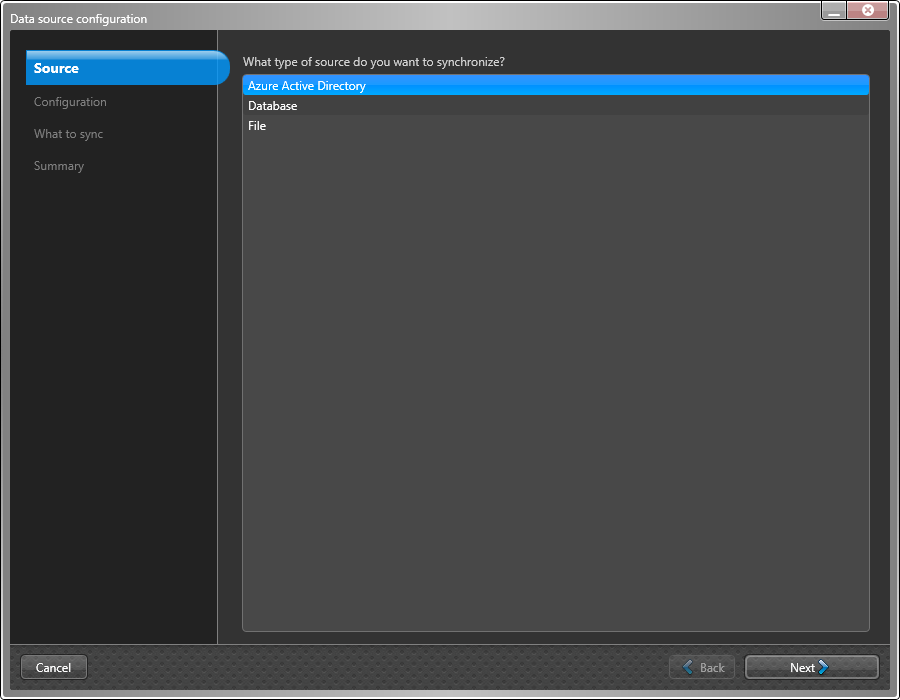
Selecteer in het gedeelte Bron van het dialoogvenster Gegevensbronconfiguratie de optie Azure Active Directory en klik op Volgende.
-
Vul in het gedeelte Configuratie van het dialoogvenster Gegevensbronconfiguratie de volgende verplichte velden in:
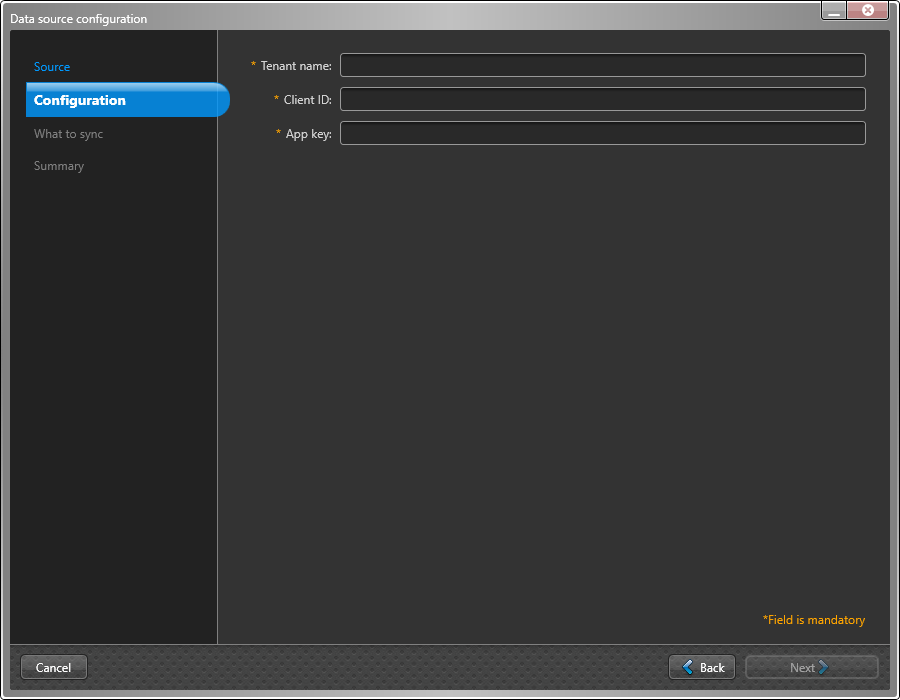
- Tenantnaam
- Voer in het veld Tenantnaam uw tenantnaam (accountnaam) in. De tenantnaam wordt gebruikt om verbinding te maken met de directory voor het account. Bijvoorbeeld een hostadres account.onmicrosoft.com of een GUID
nxxnxnxx-nnnn-nxnn-nnnx-nxnnnxnnxnnn. - Klant-ID
- Voer in het veld Client-ID uw client-ID in. De client-ID wordt gebruikt om verbinding te maken met de clientapplicatie. De indeling Client-ID is een alfanumerieke indeling, en wel als volgt:
nxnxnxxn-xxnn-nnnx-xxnn-nxxxnxnnnxnn. - App-sleutel
- Voer in het veld App-sleutel uw app-sleutel in. De app-sleutel wordt gebruikt om communicatie met ClearID te verifiëren. De indeling van de app-sleutel is als volgt alfanumeriek:
nXnxxxxXxxXnxxxXXXxXXnxxXXXnnxxxXXnXXXXXxxx=.
TIP:De tenantnaam, client-ID en app-sleutel kunnen worden opgehaald via uw Azure Active Directory-toepassingsregistratie (Microsoft Entra ID).-
Klik op Volgende.
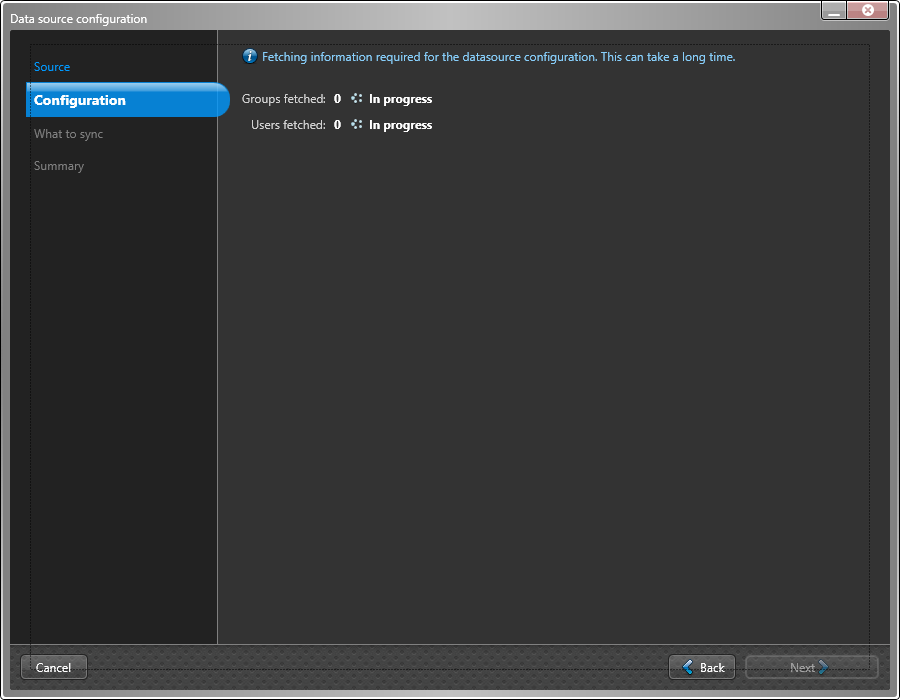 OPMERKING:Ophalen van informatie is vereist, aangezien de configuratie van de gegevensbron lang kan duren en verschilt, afhankelijk van het aantal opgehaalde groepen en gebruikers.
 -
(Optioneel) Gebruik de optie Groepen filteren om alleen een subset van geselecteerde Azure AD-groepen en groepsleden te synchroniseren. Zoek of selecteer de groepen die u nodig hebt en klik op Volgende.
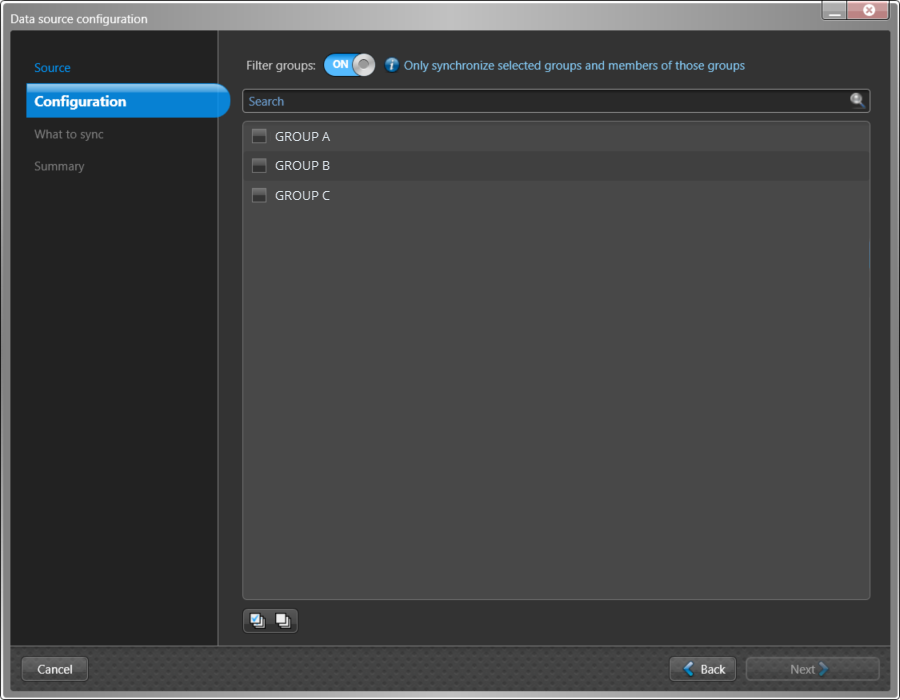 OPMERKING:Als uw Azure AD-lijst lang is, kunt u ook het pictogram Alles controleren of Alles uitschakelen gebruiken om u te helpen tijdens uw selectieproces.
-
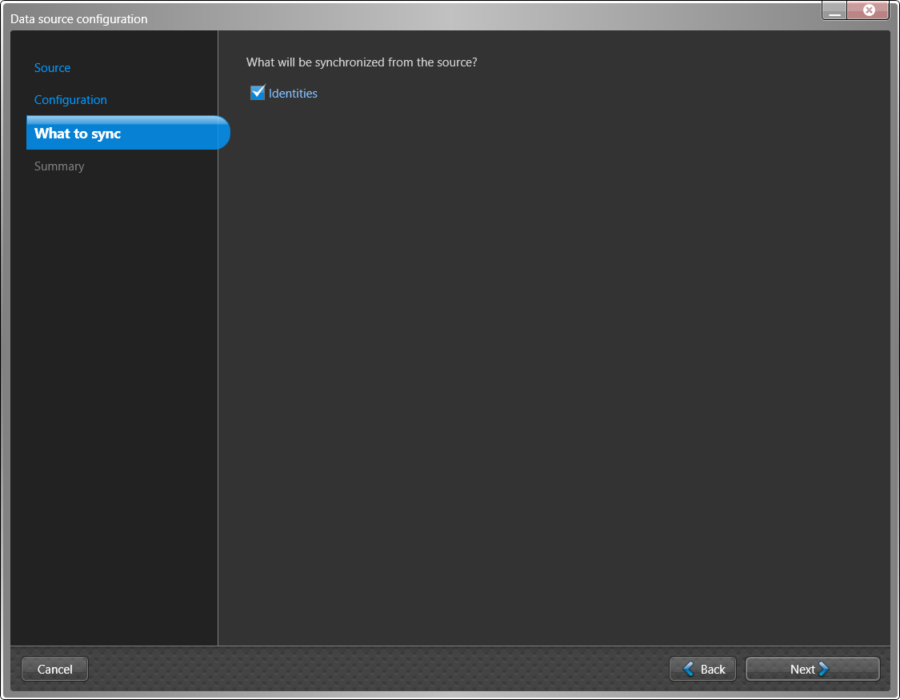
Selecteer in het gedeelte Te synchroniseren van het dialoogvenster Gegevensbronconfiguratie de optie Identiteiten die moeten worden gesynchroniseerd vanuit de externe systeemgegevensbron.
-
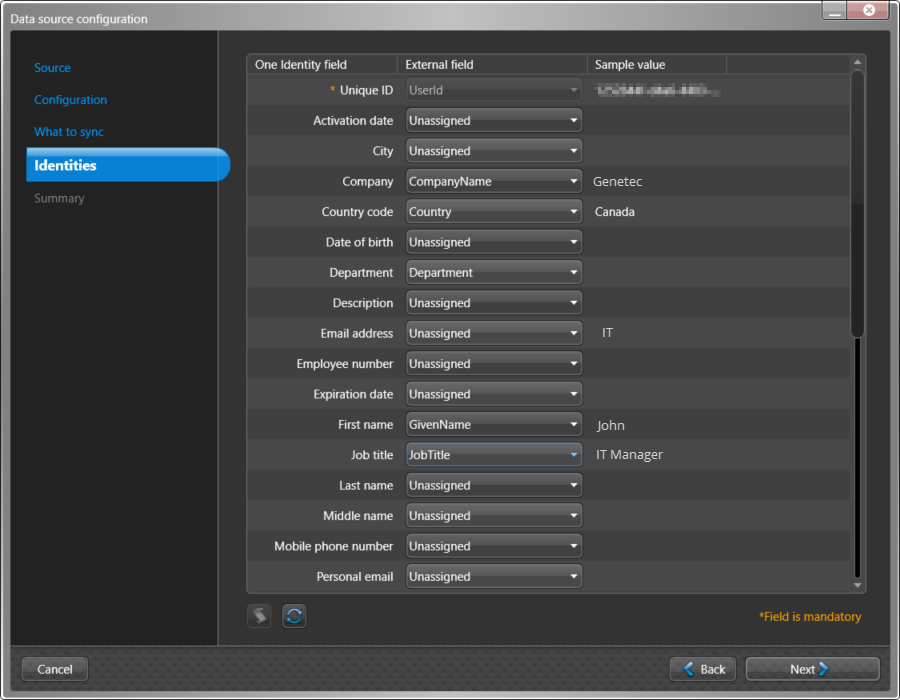
Als u Identiteiten als gegevensbron hebt geselecteerd, configureert u in het gedeelte Te synchroniseren de instellingen voor identiteitsattributen.
OPMERKING:In de volgende afbeelding ziet u de opties die worden weergegeven na het selecteren van een Azure AD-gegevensbron.De velden die worden weergegeven in het gedeelte Identiteiten variëren afhankelijk van de gegevensbron die u hebt geselecteerd in het gedeelte Bron.
-
(Optioneel) Klik op Script (
 ) om een transformatie-uitdrukking toe te voegen om externe veldtekst te zoeken en te vervangen met behulp van reguliere uitdrukkingen.
U kunt bijvoorbeeld zoeken naar variaties van een landnaam die u wilt vervangen door de juiste landcode.
) om een transformatie-uitdrukking toe te voegen om externe veldtekst te zoeken en te vervangen met behulp van reguliere uitdrukkingen.
U kunt bijvoorbeeld zoeken naar variaties van een landnaam die u wilt vervangen door de juiste landcode.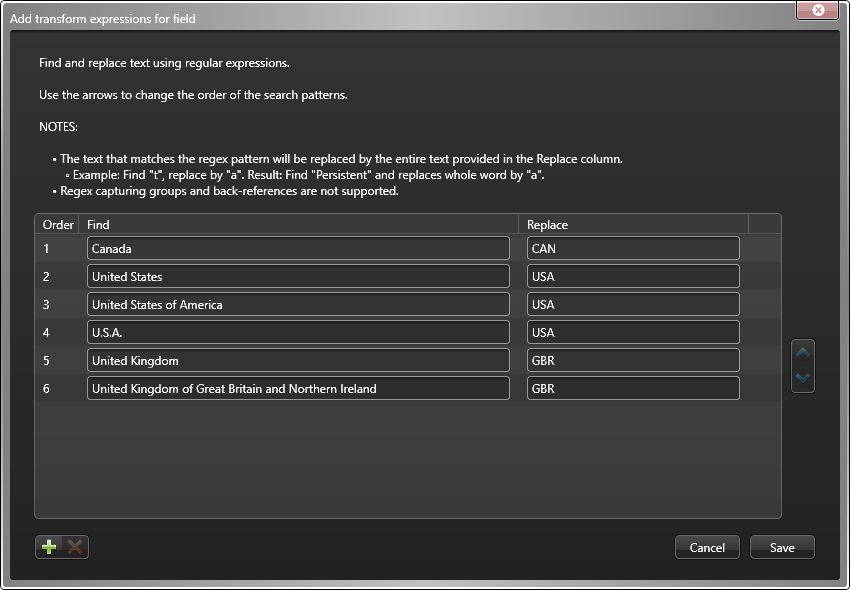
- Een scriptpictogram () wordt weergegeven in de kolom Voorbeeldwaarde wanneer de veldtekst wordt vervangen door een reguliere uitdrukking.
- De transformatie-uitdrukkingen worden verwerkt in de volgorde die is opgegeven in het dialoogvenster Transformatie-uitdrukkingen voor veld toevoegen .
TIP:Indien nodig kunt u de rij met uitdrukkingen selecteren die u niet meer nodig hebt en op verwijderen klikken.
 - Een scriptpictogram (
-
(Optioneel) Klik op Vernieuwen (
 ) om de externe veldgegevens uit uw gegevensbron bij te werken. Deze vernieuwingsoptie wordt gebruikt in situaties waarin de bestaande gegevens zijn gewijzigd, nieuwe gegevensrijen zijn toegevoegd of nieuwe attribuutkolommen zijn toegevoegd.
-
(Optioneel) Klik op Script (
-
Bekijk in het gedeelte Samenvatting de gegevens die zullen worden gesynchroniseerd.
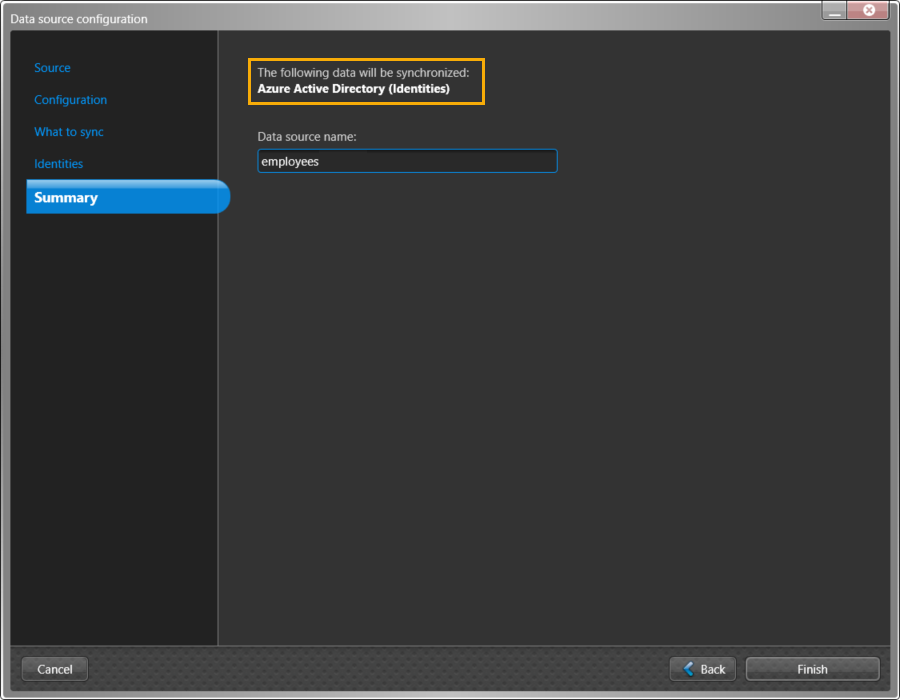 OPMERKING:Als er meerdere gegevensbronnen zijn geselecteerd, wordt alleen het eerste gegevensbronbestand weergegeven in het gedeelte Samenvatting in het veld Gegevensbronnaam. Als u alle gegevensbestanden in het gedeelte Gegevensbronnen wilt vermelden, moet u ze afzonderlijk toevoegen.
- Als de details van de gegevenssynchronisatie er correct uitzien, klikt u op Voltooien.