
Synchronisatie-instellingen configureren
2024-09-12Laatst bijgewerkt
Voordat u een extern systeem kunt synchroniseren met Genetec ClearID™, moet u eerst de synchronisatie-instellingen van de Genetec ClearID™ One Identity Synchronization Tool configureren.
Voordat u begint
BELANGRIJK:
Zorg ervoor dat uw bestanden niet worden bewerkt en worden gesloten, omdat de synchronisatietool het bestand vergrendelt tijdens het synchronisatieproces.
Wat u moet weten
Synchronisatie kan handmatig worden uitgevoerd met behulp van de optie Nu synchroniseren ( ), of automatisch met de automatische synchronisatie-intervallen die zijn opgegeven in de One Identity Synchronization Tool.
Synchronisatie van externe systeemattributen met ClearID-identiteitsattributen is alleen INKOMEND.
LET OP!:
Wijzigingen die alleen in ClearID aan identiteiten worden aangebracht, kunnen tijdens de volgende synchronisatie vanuit het externe systeem worden overschreven.
Procedure
-
Configureer uw synchronisatie-instellingen in het gedeelte Synchronisatie van One Identity Synchronization Tool.
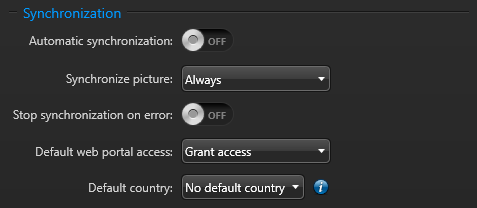
- Automatische synchronisatie
- Schakel automatische synchronisatie in als u wilt dat attributen met een opgegeven interval worden gesynchroniseerd.
- Interval
- Als automatische synchronisatie is ingeschakeld, kiest u een synchronisatie-interval:
- Vast
- Voer een synchronisatie-interval in met de volgende indeling: 000d 01h 00m 00s.
Bijvoorbeeld, elke 7 dagen zou 007d 00h 00m 00s zijn, of elke 12 uur 000d 12h 00m 00s.
- Cron-schema
- Voer een synchronisatie-interval in met behulp van de Quartz Cron-indeling. Bijvoorbeeld 00***?*.
Zie quartz-scheduler.org/documentation voor meer informatie.
TIP:U kunt op Nu synchroniseren () klikken, ongeacht eventuele geplande instellingen, om een onmiddellijke synchronisatie te starten. - Foto synchroniseren
- Kies wanneer identiteitsfoto's van het externe systeem moeten worden gesynchroniseerd.
- Altijd
- Identiteitsfoto's worden gesynchroniseerd telkens wanneer een synchronisatie plaatsvindt.
- Alleen indien ontbrekend
- Identiteitsfoto's worden alleen gesynchroniseerd als er een synchronisatie plaatsvindt, als ze ontbreken.
OPMERKING:Als u foto's toevoegt, duurt het importeren van attributen langer. - Synchronisatie stoppen bij fout
- Schakel deze optie in om de synchronisatie te stoppen als er een fout optreedt tijdens het synchronisatieproces.
- Standaard webportaltoegang
- Specificeert toegang tot de webportal voor gesynchroniseerde gebruikers.
- Toegang verlenen
- Toegang tot het ClearID-webportal voor gesynchroniseerde gebruikers is standaard ingeschakeld.OPMERKING:Het veld gebruikersnaam moet worden toegewezen om webportaltoegang te geven aan een ClearID-identiteit.
- Er zijn slechts twee mogelijke waarden voor de toewijzing van het gebruikerstype : Beheerder en Gebruiker. Elke andere ingevoerde waarde wordt standaard ingesteld op Gebruiker.
- Als de toewijzing voor webportaltoegang niet is ingesteld of als de waarde leeg is, wordt de algemene instelling voor standaard webportaltoegang gebruikt.
- Geen toegang
- Webportaltoegang voor gesynchroniseerde gebruikers is standaard uitgeschakeld.
- Standaardland
- Kies een van de volgende opties:
- Geen standaardland
- Als een gesynchroniseerde identiteit geen landattribuut bevat, wordt het landattribuut genegeerd.
- Standaardland
- Selecteer een standaardland. Als een gesynchroniseerde identiteit geen landattribuut bevat, gebruikt de gesynchroniseerde identiteit het standaardland dat hier is gespecificeerd.