
De gegevensbron configureren voor databasesynchronisatie
2024-09-12Laatst bijgewerkt
Voordat u een extern systeem kunt synchroniseren met Genetec ClearID™, moet u eerst de gegevensbronnen van de Genetec ClearID™ One Identity Synchronization Tool configureren voor databasesynchronisatie.
Voordat u begint
- Maak uzelf vertrouwd met de One Identity-attribuutvelden.
- Bereid een database met identiteitsattributen die u wilt importeren en synchroniseren.
Wat u moet weten
In deze procedure wordt beschreven hoe u de gegevensbron voor een database (Microsoft SQL Server, Oracle Database, ODBC) configureert.
- De volgorde van de gegevensbron is belangrijk omdat de eerste gegevensbron altijd algemene velden overschrijft.
- Er is geen limiet voor het aantal gegevensbronnen. Hoe groter de gegevensbron, hoe groter de geheugenvereisten.
Procedure
-
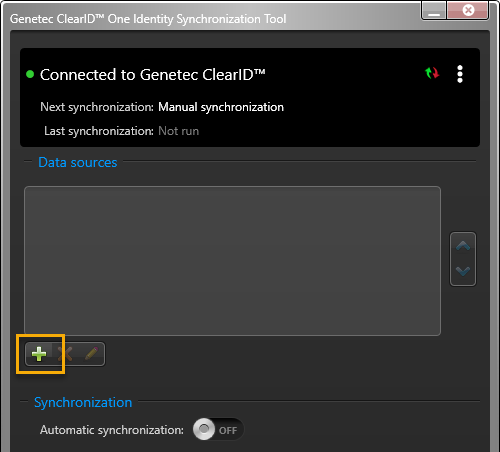
Klik in het gedeelte One Identity Synchronization Tool Gegevensbronnen op Gegevensbron toevoegen (
 ).
).
-
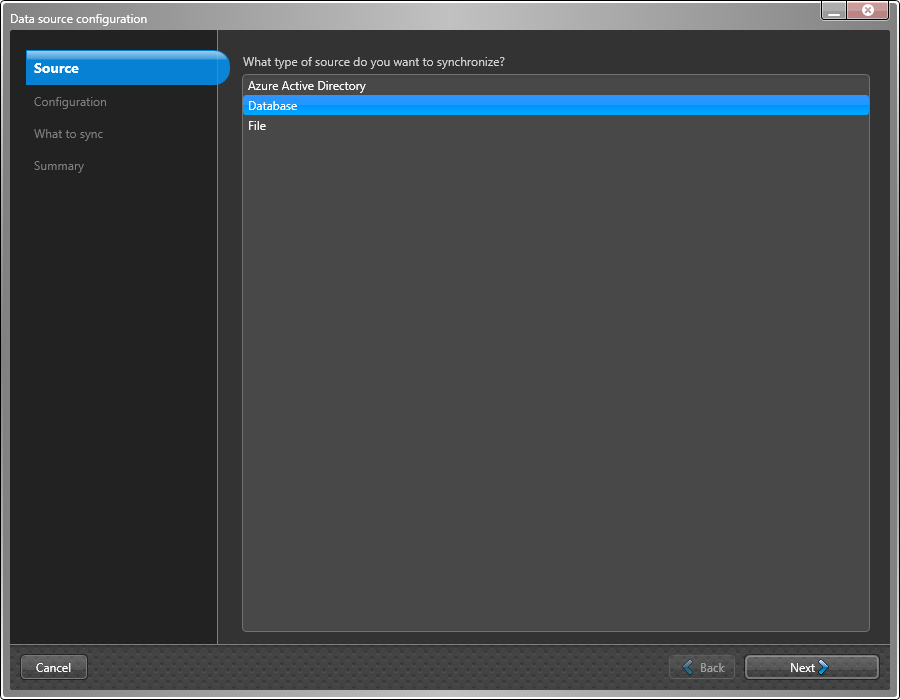
Selecteer in het gedeelte Bron van het dialoogvenster Gegevensbronconfiguratie de optie Database en klik op Volgende.
-
Configureer de database-instellingen in het gedeelte Configuratie van het dialoogvenster Gegevensbronconfiguratie.
-
Als u Microsoft SQL Serverhebt geselecteerd, configureert u het volgende:
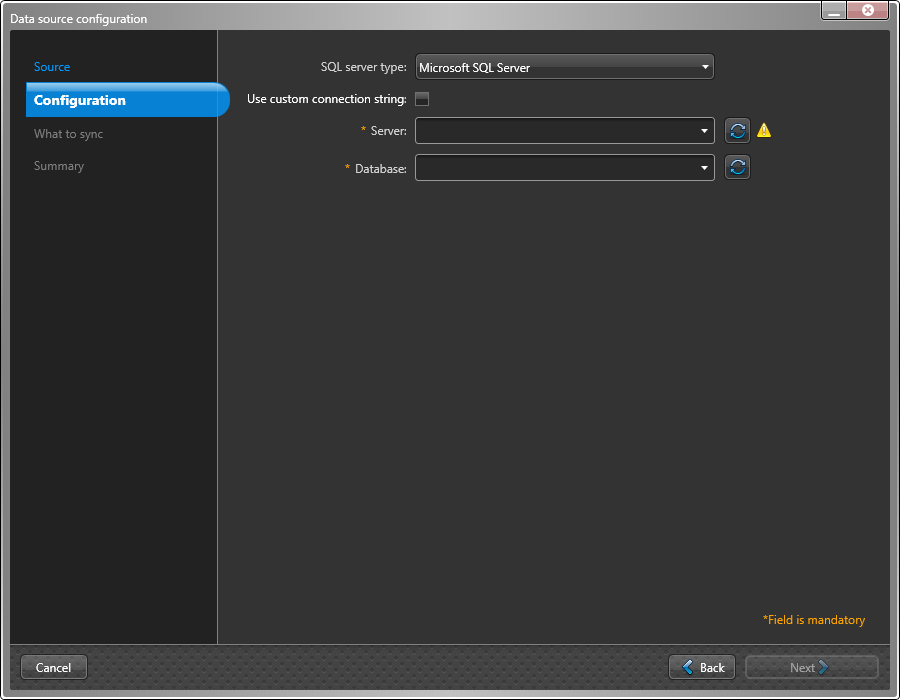
- Aangepaste verbindingsreeks gebruiken
- Schakel het selectievakje in als u een aangepaste verbindingsreeks wilt gebruiken.OPMERKING:Als u de optie Aangepaste verbindingsreeks gebruiken toepast, worden de velden Server en Database verwijderd.
- Verbindingsreeks
- Voer de verbindingsreeks in.
- Server
- Voer SQL Server-gegevens in of selecteer een server in de lijst.
- Database
- Voer databasegegevens in of selecteer een database in de lijst.
-
Als u Oracle Database hebt geselecteerd, configureert u het volgende:
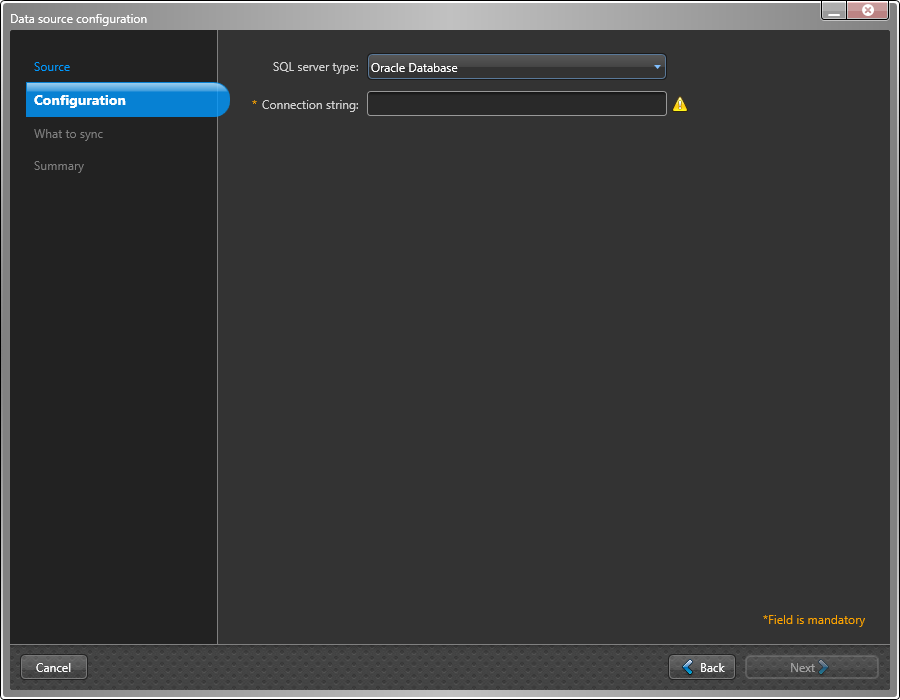
- Verbindingsreeks
- Voer de verbindingsreeks in.
-
Als u ODBC hebt geselecteerd, configureert u het volgende:
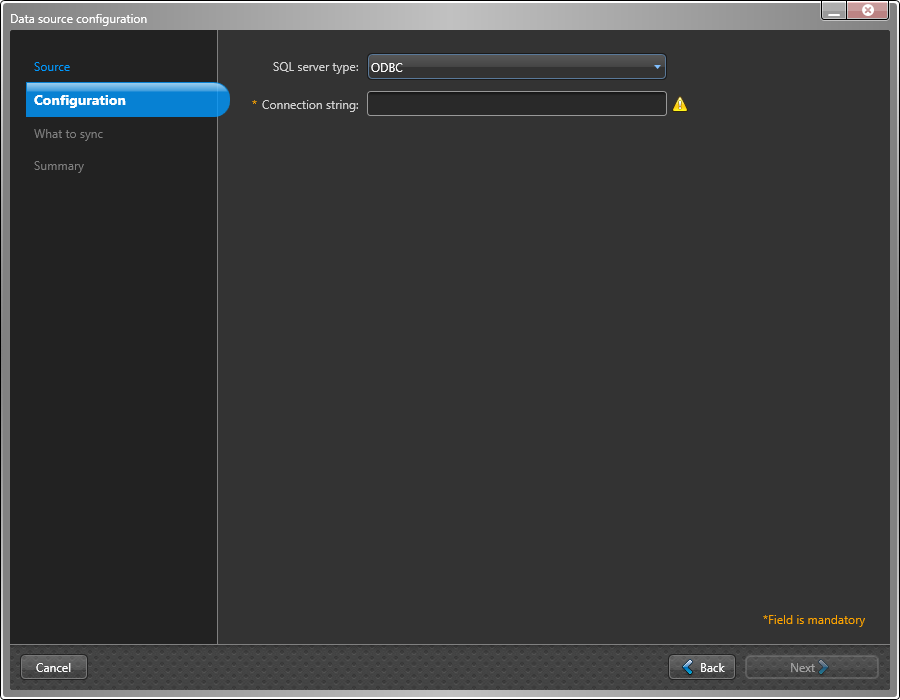
- Verbindingsreeks
- Voer de verbindingsreeks in.
-
Als u Microsoft SQL Serverhebt geselecteerd, configureert u het volgende:
-
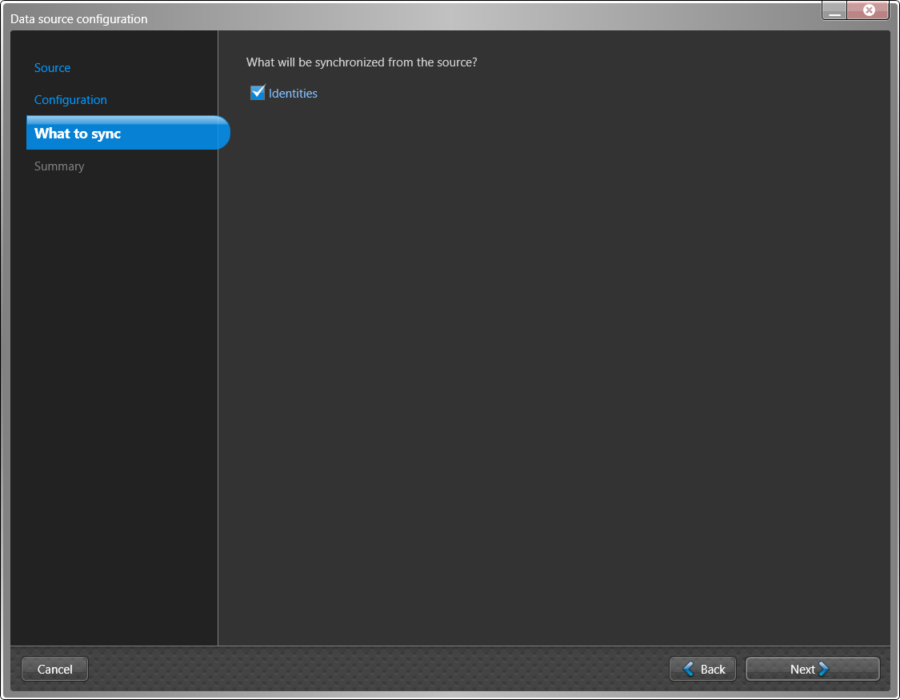
Selecteer in het gedeelte Te synchroniseren van het dialoogvenster Gegevensbronconfiguratie de optie Identiteiten die moeten worden gesynchroniseerd vanuit de externe systeemgegevensbron.
-
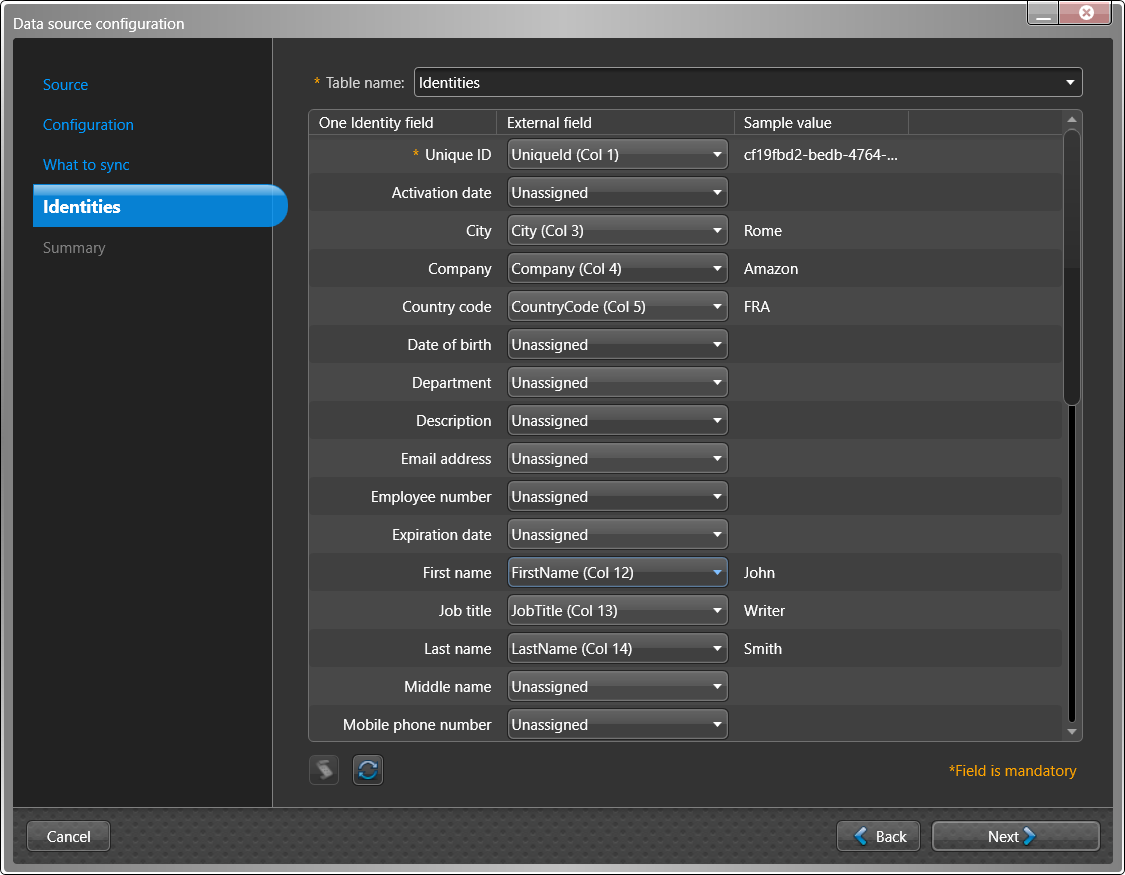
Als u Identiteiten als gegevensbron hebt geselecteerd, configureert u in het gedeelte Te synchroniseren de instellingen voor identiteitsattributen.
OPMERKING:De volgende afbeelding toont de opties die worden weergegeven na het selecteren van een databasegegevensbron.Welke velden worden weergegeven, is afhankelijk van de gegevensbron die u hebt geselecteerd in het gedeelte Bron .
-
(Optioneel) Klik op Script (
 ) om een transformatie-uitdrukking toe te voegen om externe veldtekst te zoeken en te vervangen met behulp van reguliere uitdrukkingen.
U kunt bijvoorbeeld zoeken naar variaties van een landnaam die u wilt vervangen door de juiste landcode.
) om een transformatie-uitdrukking toe te voegen om externe veldtekst te zoeken en te vervangen met behulp van reguliere uitdrukkingen.
U kunt bijvoorbeeld zoeken naar variaties van een landnaam die u wilt vervangen door de juiste landcode.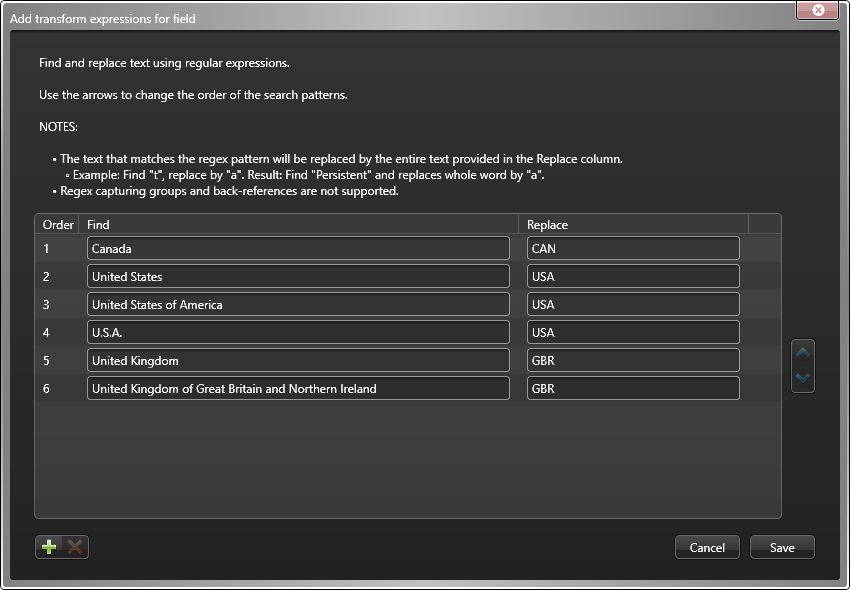
- Een scriptpictogram () wordt weergegeven in de kolom Voorbeeldwaarde wanneer de veldtekst wordt vervangen door een reguliere uitdrukking.
- De transformatie-uitdrukkingen worden verwerkt in de volgorde die is opgegeven in het dialoogvenster Transformatie-uitdrukkingen voor veld toevoegen .
TIP:Indien nodig kunt u de rij met uitdrukkingen selecteren die u niet meer nodig hebt en op verwijderen klikken.
 - Een scriptpictogram (
-
(Optioneel) Klik op Vernieuwen (
 ) om de externe veldgegevens uit uw gegevensbron bij te werken. Deze vernieuwingsoptie wordt gebruikt in situaties waarin de bestaande gegevens zijn gewijzigd, nieuwe gegevensrijen zijn toegevoegd of nieuwe attribuutkolommen zijn toegevoegd.
-
(Optioneel) Klik op Script (
-
Bekijk in het gedeelte Samenvatting de gegevens die zullen worden gesynchroniseerd.
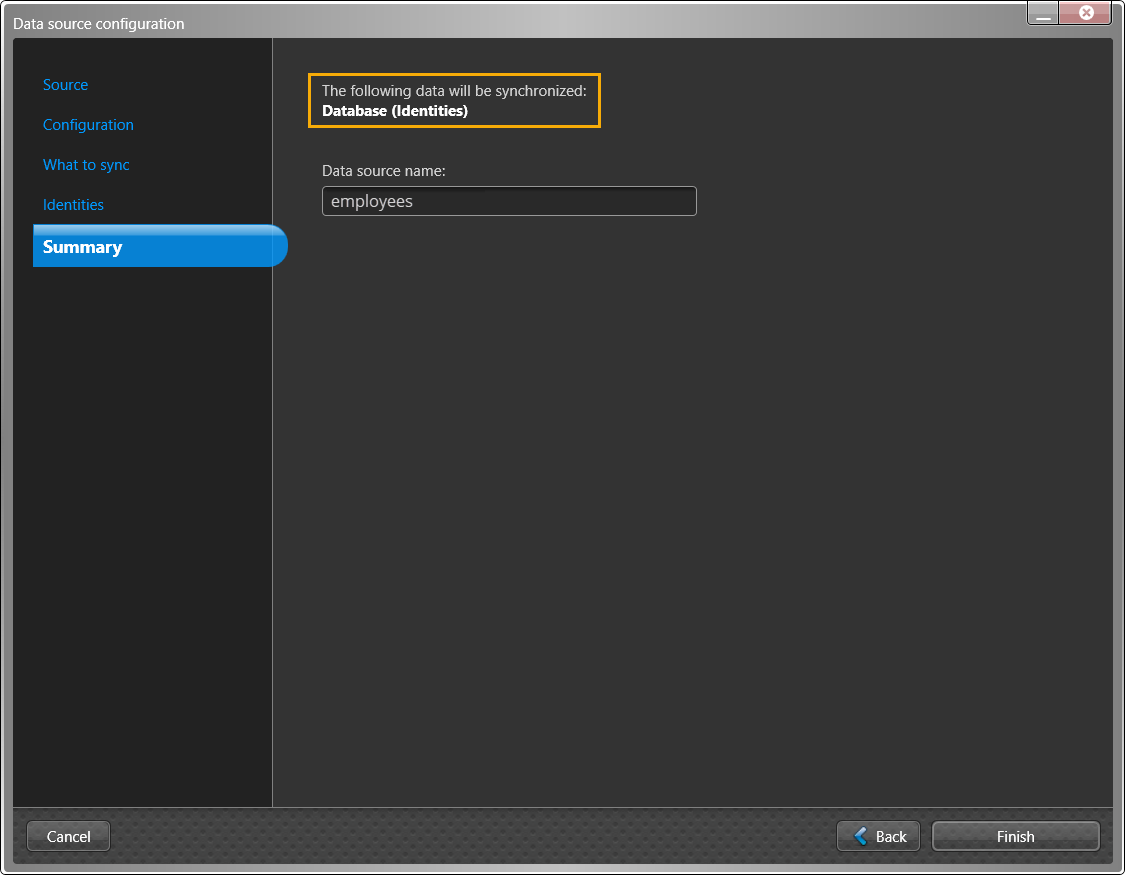 OPMERKING:Als er meerdere gegevensbronnen zijn geselecteerd, wordt alleen het eerste gegevensbronbestand weergegeven in het gedeelte Samenvatting in het veld Gegevensbronnaam. Als u alle gegevensbestanden in het gedeelte Gegevensbronnen wilt vermelden, moet u ze afzonderlijk toevoegen.
- Als de details van de gegevenssynchronisatie er correct uitzien, klikt u op Voltooien.