Verbinden von Map Manager mit dem Kartenanbieter Azure oder Google
2026-03-16Zuletzt aktualisiert
Bevor Sie Karten auf der Grundlage von Microsoft Azure Maps- oder Google Maps-Daten erstellen können, müssen Sie einen Kartenanbieter für den Kartentyp konfigurieren, den Sie verwenden möchten.
Bevor Sie beginnen
Erwerben Sie eine gültige Lizenz für Azure Maps oder Google Maps und halten Sie Ihren Lizenzschlüssel bereit.
Prozedur
Öffnen Sie auf der Startseite von Configuration Desktop den Task System, und klicken Sie auf Rollen.
Wählen Sie im Entitätsbrowser Map Manager aus, und klicken Sie auf die Registerkarte Eigenschaften.
Klicken Sie im Abschnitt Kartenanbieter auf Einen Eintrag hinzufügen ().
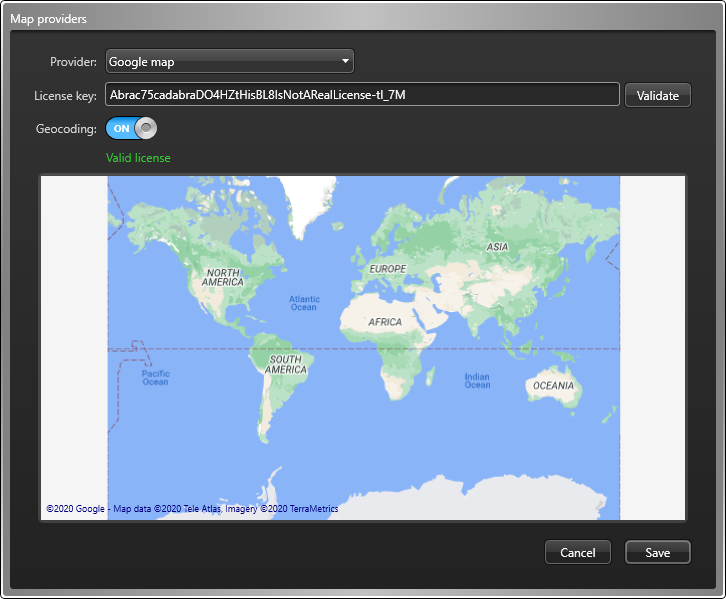
Wählen Sie im Dialogfeld Kartenanbieter einen der folgenden Kartentypen aus der Liste Anbieter:
Azure Maps (Straßen)
Allzweckkarte.
Azure Maps (Satellit)
Satellitenkarte ohne Kennzeichnungen.
Google Karte
Allzweckkarte.
Google-Satellitenkarte
Satellitenkarte ohne Kennzeichnungen.
Google-Terrainkarte
Gekennzeichnete topografische Karte mit 3D-Terrain.
Eine Vorschau der ausgewählten Karte wird angezeigt.
Geben Sie im Feld Lizenzschlüssel den Lizenzschlüssel ein, und klicken Sie auf Validieren.
Wenn Sie den richtigen Lizenzschlüssel eingegeben haben, wechselt der Lizenzstatus auf Gültig.
Wenn Ihre Lizenz Geocodierungsdienste umfasst, aktivieren Sie die Option Geocodierung.
Wenn diese Funktion aktiviert ist, wandelt Map Manager Breiten- und Längengradkoordinaten in eine Straßenadresse um und umgekehrt. Sie können auch nach einer Straßenadresse aus dem Task Karten im Operations-Desktop suchen und in der Karte auf diese Adresse zoomen.

 ).
).