
Erstellen von Karten durch Verbindung mit einem GIS
2026-03-17Zuletzt aktualisiert
Sie können detaillierte Straßenkarten und Karten von großen Gebieten erstellen, indem Sie eine Verbindung zu einem GIS-Drittanbieter herstellen, der auch als Kartenanbieter bezeichnet wird.
Bevor Sie beginnen
Sie können beispielsweise die Map Manager-Rolle mit einem TMS-Kartenanbieter verbinden.
Was Sie noch wissen sollten
WICHTIG:
Das Kombinieren von Daten von mehreren Kartenanbietern wird nicht unterstützt. Nur ein Anbieter kann verwendet werden, um eine Karte zu erstellen.
Prozedur
-
(Optional) Wählen Sie das Symbol, das Ihren Bereich mit Karte repräsentieren soll (Standard =
 ).
).
-
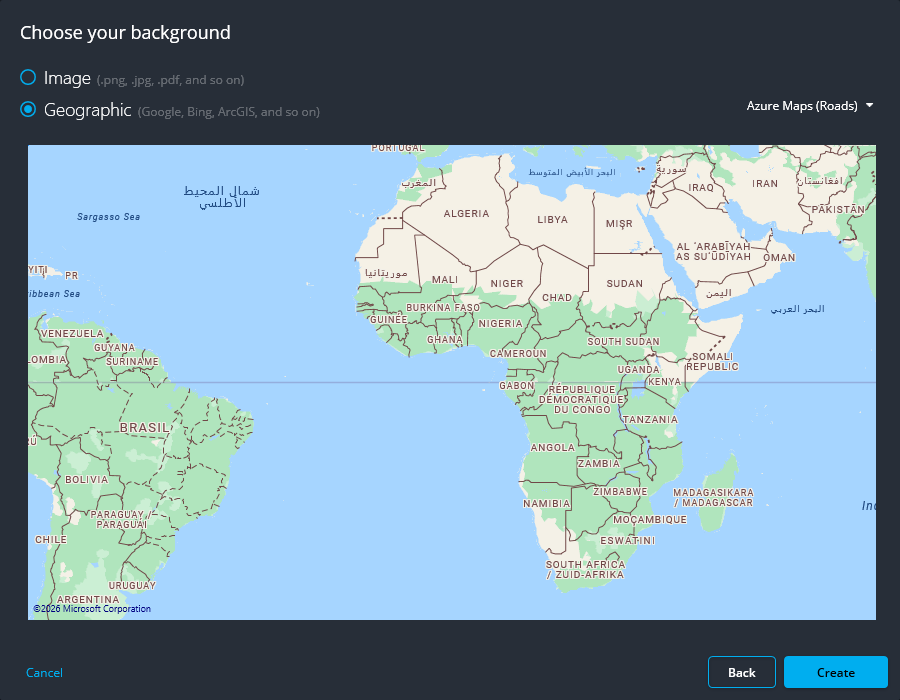
Wenn Sie mehr als einen Kartenanbieter konfiguriert haben, klicken Sie auf die Dropdown-Liste und wählen Sie den gewünschten Anbieter.
Wenn Sie die Map Manager-Rolle mit dem Azure-Kartenanbieter verbunden haben, wählen Sie Azure Maps (Straßen) oder Azure Maps (Satellit).
-
Klicken Sie in der Kartendesigner-Symbolleiste auf Speichern (
 ).
).