
Aktualisieren von Kartenobjekten, die aus AutoCAD importiert wurden
2026-03-20Zuletzt aktualisiert
Wenn Sie die AutoCAD-Datei aktualisieren, die für den Import von Kartenobjekten verwendet wird, können Sie Ihre Karte mit der aktualisierten Datei erneut synchronisieren, ohne die Karte neu erstellen zu müssen.
Was Sie noch wissen sollten
Prozedur
-
Klicken Sie auf Weiter.
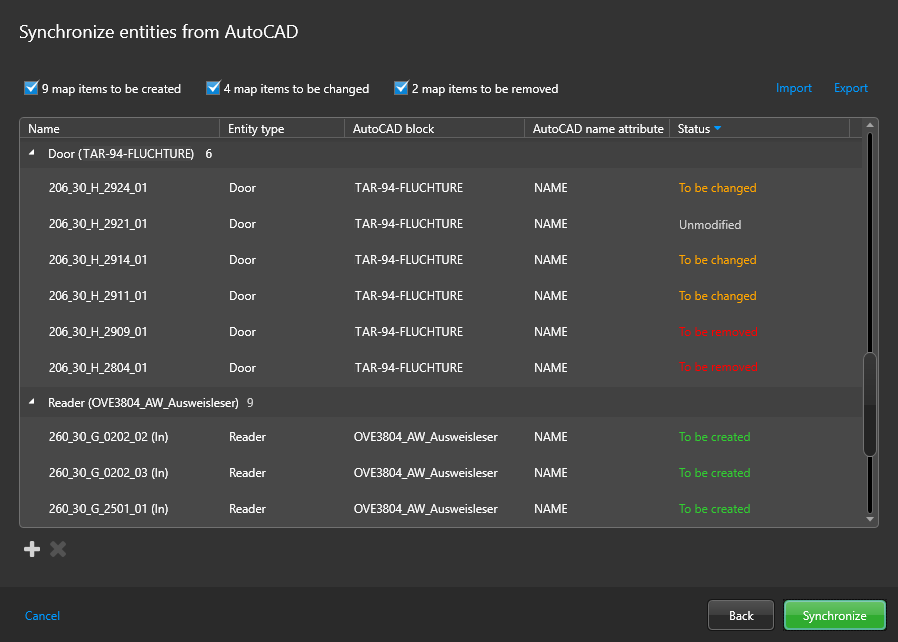
Die für die Synchronisierung markierten Einheiten sind aufgelistet. Erweitern Sie jede Gruppe, um zu sehen, ob Kartenobjekte geändert, hinzugefügt oder entfernt werden. Löschen Sie bei einer Gruppe die Änderungen, um Sie von der Synchronisierung auszuschließen.
-
(Optional) Klicken Sie auf Importieren, Hinzufügen (
 ) oder Entfernen (
 ), um die Liste der Einheiten zu ändern, die Sie synchronisieren möchten.