2026-03-25Zuletzt aktualisiert
Sie können Ihren Karten Kameras hinzufügen, um Security Center SaaS-Bediener dabei zu unterstützen, Live-Videos und Kameraereignisse zu überwachen, Alarme zu verwalten sowie PTZ-Kameras und Aufzeichnungen direkt von der Karte aus zu steuern.
Bevor Sie beginnen
-
Legen Sie die Karte an, der Kameras hinzugefügt werden sollen.
- Stellen Sie sicher, dass die Kameras in Ihrem Security Center SaaS-System verfügbar sind.
Prozedur
-
Öffnen Sie auf der Startseite des Desktops Konfiguration den Task Map Designer.
-
Wählen Sie eine aktuelle Karte aus, oder klicken Sie auf Alle Karten durchsuchen, um eine vorhandene Karte zu öffnen.
Die ausgewählte Karte füllt den Arbeitsbereich des Map Designer aus.
-
Klicken Sie in der Symbolleiste auf Bereichsansicht (
 ), wählen Sie die Kamera (
 oder
oder  ) aus, die hinzugefügt werden soll, und ziehen Sie sie an die gewünschte Position auf der Karte.
Die Widgets zum Konfigurieren des Kartenobjekts werden im rechten Bereich angezeigt. Das Kartenobjekt erbt immer die Identität der Einheit, die es darstellt.
-
Klicken Sie auf Vorherschau Video, um eine Live Video-Vorherschau in einer Kachelblase anzuzeigen.
-
Wenn die Kamera ihre Sichtfeldinformationen teilen kann, wählen Sie Sichtfeld anzeigen, und legen Sie die Sichtfeldeigenschaften fest.
TIPP: Sie können auch die Richtung der Kamera und die Länge ihres Sichtfelds mit der Maus anpassen.
BEMERKUNG: Wenn es sich bei der Karte, zu der Sie die Kamera hinzufügen, um eine importierte Bilddatei handelt, müssen Sie den Kartenmaßstab so einstellen, dass die in den Eigenschaften des Sichtfelds verwendeten Entfernungen eine Bedeutung haben. Sie können dies tun, indem Sie die
Karte georeferenzieren oder den
Kartenmaßstab manuell festlegen.
- Abstand
- Länge des Sichtfelds, wie auf der Karte gezeigt.
- Richtung
- Richtung, in die die Kamera zeigt. Nützlich für fest installierte Kameras.
- Breite
- Breite des Sichtfelds, wie auf der Karte gezeigt.
- Max. Abstand
- Maximale Entfernung, die die Kamera sehen kann. Wird hauptsächlich für PTZ-Berechnungen verwendet.
- Erhebung
- Höhe der Kamera über dem Boden.
- Farbe
- Farbe des FOV-Indikators.
TIPP: Klicken Sie auf
Sichtfeld-Test starten , um
tote Winkel anzuzeigen, die von anderen Objekten auf der Karte erstellt wurden.
-
Wählen Sie die Kameraereignisse aus, die Sie auf der Karte überwachen möchten.
- Bewegung zeigen
- Zeigt das Kamerasymbol bei Bewegung ein-Ereignis mit einem grünen Welleneffekt (
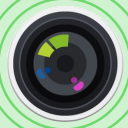 ) an.
) an.
- Aufzeichnung zeigen
- Zeigt das Kamerasymbol mit einer roten Schaltfläche (
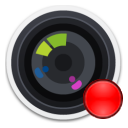 ) an, wenn die Aufzeichnung läuft.
-
Klicken Sie in der Kartendesigner-Symbolleiste auf Speichern (
 ).
).
