
Übersicht über den Map Designer-Task
2026-03-25Zuletzt aktualisiert
Verwenden Sie den Map Designer-Task, um Karten zu erstellen und zu bearbeiten, die physische Standorte Ihrer Ausrüstung für Security Center SaaS-Benutzer darstellen.
Eine Karteneinheit stellt ein zweidimensionales Diagramm dar, über das Sie mit Ihren Sicherheitsgeräten interagieren können. Gleichzeitig erhalten Sie Informationen zu deren physischen Standorten und Status. Die folgende Abbildung zeigt die Kartendesigner-Aufgabe, bei der eine Karte mit der Bezeichnung „Montreal“ in einem Videoüberwachungssystem bearbeitet wird.
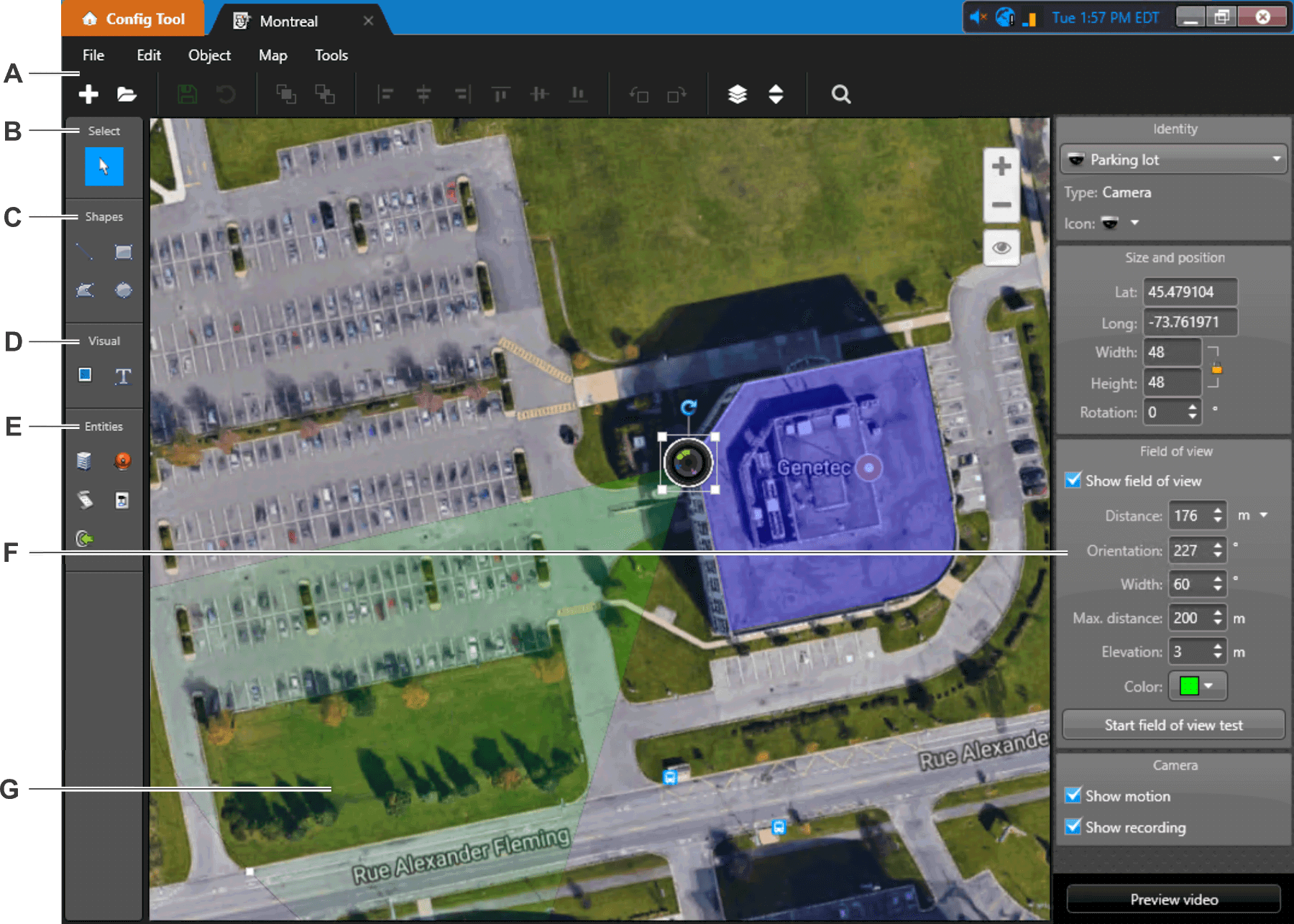
| A | Verwenden Sie das Kartendesigner-Menü und die Werkzeugleiste, um Karten in Ihrem System zu erstellen, zu bearbeiten oder zu löschen und um Kartenobjekte auf Ihrer Karte anzuordnen. Auf geografischen Karten können Sie auch nach Adressen und Koordinaten suchen. |
| B |
Auswahlwerkzeug ( ): Klicken Sie auf ein Kartenobjekt, um es auszuwählen. Sie können außerdem Folgendes tun: ): Klicken Sie auf ein Kartenobjekt, um es auszuwählen. Sie können außerdem Folgendes tun:
|
| C | Zeichnen Sie Vektorobjekte:
|
| D | Bilder und Text einfügen:
|
| E | Erstellen Sie Kartenobjekte, die Einheiten repräsentieren:
|
| F | Verwenden Sie die Widgets, um das ausgewählte Kartenobjekt zu konfigurieren. Wenn mehrere Kartenobjekte ausgewählt sind, werden nur die gemeinsamen Widgets angezeigt. |
| G | Klicken Sie und ziehen Sie das Sichtfeld, um es auf der Karte zu positionieren. |
 Linie zeichnen
 Rechteck zeichnen
 Polygon zeichnen
 Ellipse zeichnen
 Bild einfügen
 Text einfügen
 Bereichsansicht
 Alarme
 Makros
 I/Os
I/Os