
Karten exportieren und drucken
2026-03-20Zuletzt aktualisiert
Sie können Ihre Security Center SaaS-Karten als PNG oder PDF exportieren oder drucken oder physische Kopien ausdrucken, um wichtige Informationen außerhalb von Security Center SaaS zu teilen.
Was Sie noch wissen sollten
Um Einheiten in der exportierten oder gedruckten Ansicht einzuschließen, verwenden Sie Kartenebenen, um die gewünschten Einheiten anzuzeigen oder auszublenden. Clusterblasen erscheinen in exportierten und gedruckten Karten gleich.
Um Dateien als PDF zu exportieren, drucken Sie mithilfe der Microsoft®-Option „Als PDF-Datei drucken“.
Prozedur
-
Exportieren Sie Ihre Karte im bevorzugten Format:
- So exportieren Sie als PNG:
- Klicken Sie auf oder drücken Sie Strg+E.
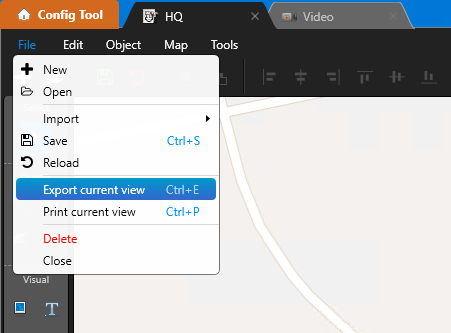
- Klicken Sie auf oder drücken Sie Strg+E.
- So drucken oder erstellen Sie eine PDF-Datei:
- Klicken Sie auf oder drücken Sie Strg+P.
- Wählen Sie Ihren Drucker oder Microsoft zu PDF drucken aus.
- Legen Sie beliebige andere Einstellungen in den Druckoptionen fest und klicken Sie auf Drucken.
Die aktuelle Kartenansicht wird exportiert oder gedruckt. - So exportieren Sie als PNG: