2026-03-17Zuletzt aktualisiert
Sie können personalisierte Standortkarten und Gebäudegrundrisse erstellen, indem Sie deren Hintergrundbilder aus Bilddateien importieren.
Was Sie noch wissen sollten
Alle Karten müssen einem Bereich zugeordnet werden.
Prozedur
-
Öffnen Sie auf der Startseite des Desktops Konfiguration den Task Map Designer.
-
Klicken Sie auf Erstellen.
-
Wählen Sie im Einheitendiagramm einen Bereich oder eine Parkzone aus, an die Sie Ihre Karte anhängen möchten, oder klicken Sie auf Neuer Bereich.
-
(Optional) Wählen Sie das Symbol, das Ihren Bereich mit Karte repräsentieren soll (Standard =
 ).
).
-
Klicken Sie auf Weiter.
-
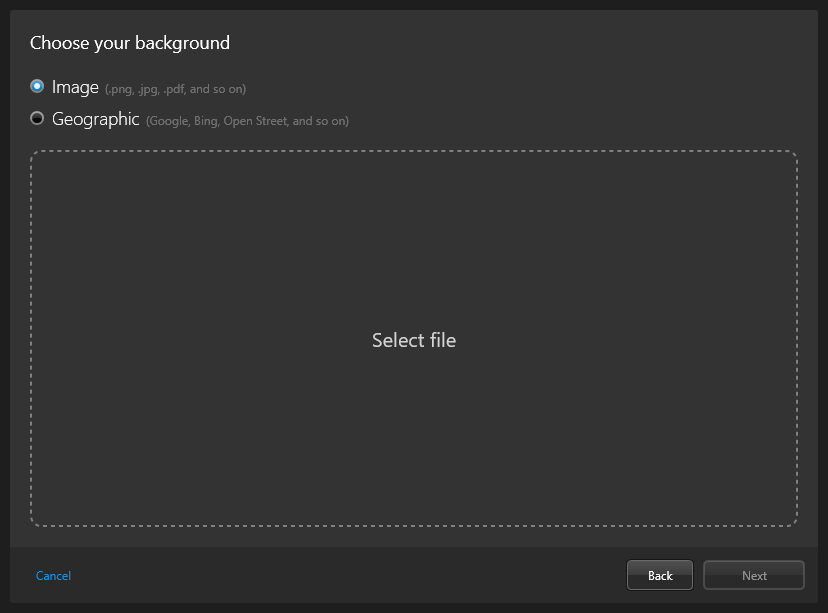
Wählen Sie als Art des Hintergrunds die Option Bild und klicken Sie auf Datei auswählen.
-
Wählen Sie im Dateibrowser eine Datei aus und klicken Sie auf Öffnen.
BEMERKUNG: Bilddateien, PDF-Dateien und AutoCAD-Dateien (DXF und DWG) werden unterstützt.
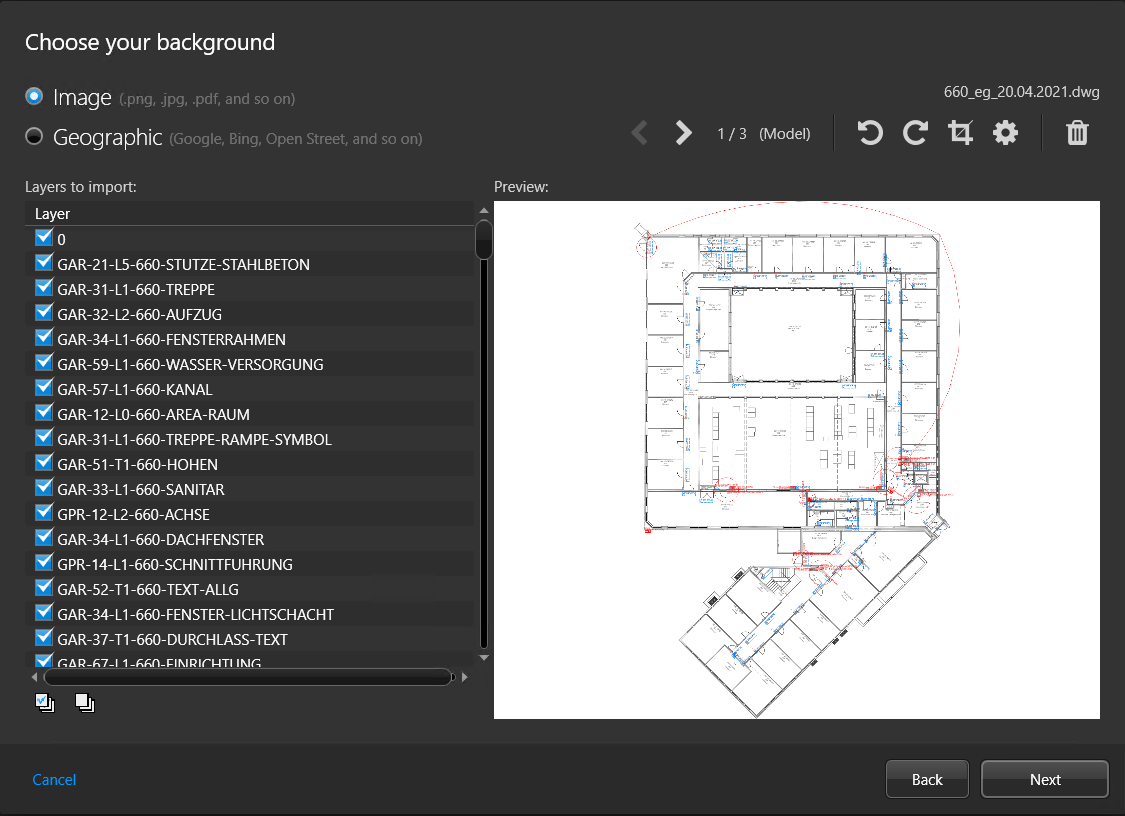
Das ausgewählte Bild wird im Vorschaufenster angezeigt.
-
Wählen Sie die Ebenen oder Seiten aus, die Sie importieren möchten, und rotieren Sie dann das Bild und schneiden Sie es zu.
BEMERKUNG: Der Assistent erstellt nicht jeweils eine Karte pro Layout. Sie müssen dies manuell tun.
-
Klicken Sie auf Erweiterte Einstellungen (
 ) und legen Sie die folgenden Optionen fest:
- Auflösung
- Die Auflösung des Bildes.
- Hintergrund
- Die Hintergrundfarbe des Bildes.
-
Klicken Sie auf Weiter.
-
(Optional) Wenn Sie die Karte aus einer AutoCAD-Datei erstellen, importieren Sie Kartenobjekte aus der AutoCAD-Datei.
-
Klicken Sie auf Weiter.
-
Legen Sie den Maßstab Ihrer Karte mit einer der folgenden Optionen fest:
BEMERKUNG: Anstatt den Kartenmaßstab festzulegen, können Sie die Karte georeferenzieren.
- Raum
- Grundriss für einen kleinen Bereich, wie eine Cafeteria oder ein Auditorium.
- Gebäude
- Grundriss für einen großen Bereich, wie eine Etage eines Gebäudes, ein Stadion oder ein Lagerhaus.
- Campus
- Lageplan für einen Flughafen, ein Einkaufszentrum oder einen Universitätscampus.
- Ort
- Stadtkarte. Zum Beispiel: Montreal, New York, Paris, London, Tokio.
-
Klicken Sie auf Erstellen, um die Karte zu generieren.
Die erstellte Karte wird im Arbeitsbereich des Kartendesigners angezeigt.
-
Legen Sie bei Bedarf einen bestimmten Maßstab für das importierte Kartenbild fest.
-
Konfigurieren Sie die Karten-Standardansicht und weitere Voreinstellungen.
-
Konfigurieren Sie die Standardinformationen, die beim Öffnen der Karte angezeigt werden sollen.
-
Klicken Sie in der Kartendesigner-Symbolleiste auf Speichern (
 ).
).
Nach Durchführen dieser Schritte
Fügen Sie Kartenobjekte zu Ihrer Karte hinzu.