
Kartenobjekte von AutoCAD importieren
2026-03-25Zuletzt aktualisiert
Wenn Sie eine Karte aus einer AutoCAD-Datei erstellen, können Sie AutoCAD-Blöcke als Kartenobjekte importieren, indem Sie sie mit vorhandenen Security Center SaaS-Einheiten verknüpfen.
Bevor Sie beginnen
Prozedur
-
Verknüpfen Sie nach dem Schritt Hintergrund auswählen AutoCAD-Blockdefinitionen mit Security Center SaaS-Einheitentypen, um die Blöcke als Kartenobjekte zu importieren.
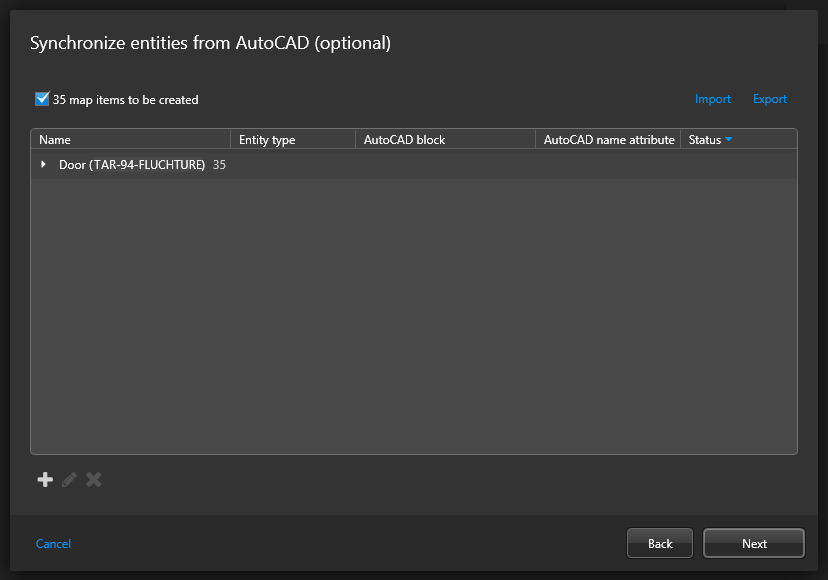 Wenn Sie zuvor Einheiten aus AutoCAD synchronisiert haben und die gleichen Blockdefinitionen in Ihrer aktuellen Datei vorhanden sind, lädt der Assistent standardmäßig die gleiche Zuordnung. Sie können die Synchronisierungseinstellungen bearbeiten, zuvor gespeicherte Einstellungen aus einer XML-Datei importieren oder neue definieren.
 -
Wenn Sie zum ersten Mal eine Karte aus AutoCAD erstellen, klicken Sie auf Hinzufügen (
 ).
).
-
Verknüpfen Sie im sich öffnenden Dialogfeld einen AutoCAD-Block mit einem Einheitentyp.
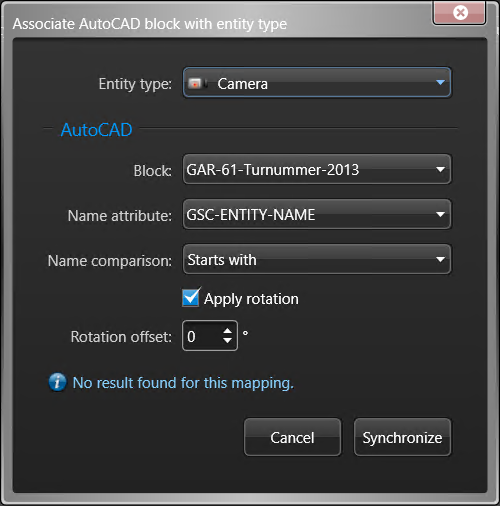
- Einheitstyp
- Security Center SaaS-Einheitstyp hinter dem Kartenobjekt, das Sie importieren möchten.
- Sperren
- Blockdefinition, die mit dem ausgewählten Einheitstyp verknüpft wird.
- Namensattribut
- Blockattribut, das den Blockinstanznamen enthält, der mit dem Einheitsnamen übereinstimmen muss.
- Namensvergleich
- Suchen Sie nach Einheitennamen mit Genaue Übereinstimmung oder Beginnt mit.
- Rotation anwenden
- Wenden Sie einen Rotationsversatz an, um die Zuordnung von Symbolen aus der AutoCAD-Datei zu den Symbolen in Configuration Desktop anzupassen.
- Rotationsverschiebung
- Grad des Rotationsversatzes, der auf eine Zuordnung angewendet wird.
-
Klicken Sie auf Synchronisieren.
Die in der AutoCAD-Datei gefundenen Übereinstimmungen werden aufgelistet.
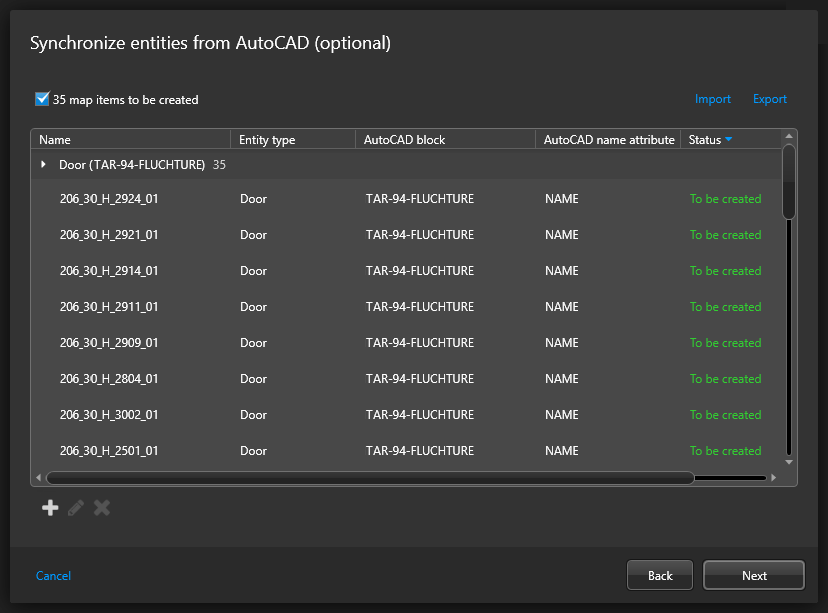
-
Wenn es Blockinstanzen gibt, die Sie nicht importieren möchten, wählen Sie diese in der Liste aus und klicken Sie auf Entfernen (
 ).
).