
Hinzufügen von Kartenobjekten
2026-03-27Zuletzt aktualisiert
Um Ihre Karten interaktiv zu gestalten, müssen Sie Kartenobjekte hinzufügen. Kartenobjekte stellen Systemeinheiten wie Kameras, Türen und Einbruchserkennungsbereiche grafisch als anklickbare Objekte auf Karten dar. Sie ermöglichen Ihnen, Ihr System zu überwachen und mit ihm zu interagieren, ohne die Karte zu verlassen.
Bevor Sie beginnen
- Erstellen Sie die Karte, auf der Sie Ihre Kartenobjekte hinzufügen möchten.
- Wenn das Kartenobjekt eine Einheit darstellt, stellen Sie sicher, dass die Einheit bereits in Ihrem Security Center SaaS-System definiert ist.
- Eine vollständige Liste der Kartenobjekte, die Sie zu Ihren Karten hinzufügen können, sowie Informationen darüber, was die Bediener damit machen können, finden Sie unter Unterstützte Kartenobjekte.
Was Sie noch wissen sollten
Prozedur
-
Führen Sie in der Symbolleiste auf der linken Seite eine der folgenden Aktionen aus:
- Klicken Sie auf eines der Formen- oder Visuelle Objekte-Symbole, um interaktive Funktionen als Kartenobjekte hinzuzufügen, die mit keiner Einheit in Ihrem System verknüpft sind.
- Klicken Sie auf eines der Einheiten-Symbole, um ein Kartenobjekt hinzuzufügen, das mit der von Ihnen ausgewählten Einheit verknüpft ist. Wenn eine Einheit nicht auf die Karte gezogen werden kann, kann sie nicht durch ein Kartenobjekt dargestellt werden.
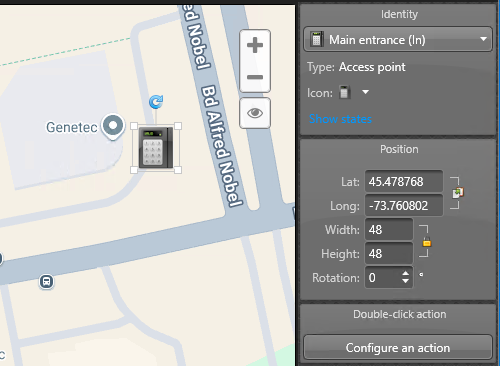
Das System fügt ein Symbol hinzu, das das von Ihnen erstellte Kartenobjekt darstellt, und seine konfigurierbaren Einstellungen werden im rechten Rand des Map Designer-Arbeitsbereichs angezeigt.Das folgende Beispiel zeigt ein Lesegerät-Kartenobjekt und dessen Karteneinstellungen.
-
(Optional) Konfigurieren Sie gegebenenfalls die Statusdarstellung des Kartenobjekts auf der Karte.
Bei Kartenobjekten, die Einheiten darstellen, deren Status sich ändern kann, wie Türlesegeräte oder Einbruchserkennungsbereiche, können Sie die Status auswählen, die Sie anzeigen möchten, sowie deren jeweilige Farben. Das folgende Beispiel zeigt die zwei konfigurierbaren Status eines Kartenobjekts vom Typ Lesegerät.
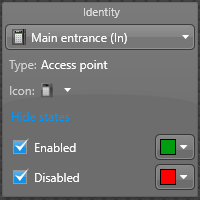
- Klicken Sie im Identitäts-Widget auf Status anzeigen.
- Wählen Sie die Status aus, die Sie überwachen möchten, und deren entsprechende Farben.
-
Klicken Sie in der Kartendesigner-Symbolleiste auf Speichern (
 ).
).