Hinzufügen von Sofortaktionen zu Kartenobjekten
2026-03-27Zuletzt aktualisiert
Sie können jedem durch ein Symbol dargestellten Kartenobjekt eine Sofortaktion hinzufügen, sodass Bediener sie mit einem Doppelklick auslösen können.
Bevor Sie beginnen
Was Sie noch wissen sollten
- Sie können keine Sofortaktionen mit Kartenobjekten verknüpfen, die durch Formen, Bilder oder Text dargestellt werden. Kartenobjekte, die mit gebündelten Einheiten verknüpft sind, sind ebenfalls ausgeschlossen.
- Die Doppelklick-Aktion, die im Map Designer-Task konfiguriert ist, überschreibt den Wert, der in in Operation Desktop festgelegt ist.
- Ein Configuration Desktop-Benutzer ohne die erforderliche Berechtigung für eine Aktion kann dennoch das Aktionssymbol und den Tooltip sehen. Das Widget für die Doppelklick-Aktion ist jedoch schreibgeschützt.
- Ein Benutzer von Operation Desktop, der nicht über die erforderlichen Rechte für eine Aktion verfügt, sieht ein normales Kartenobjekt und kann nicht darauf doppelklicken, um die Aktion auszulösen.
Prozedur
-
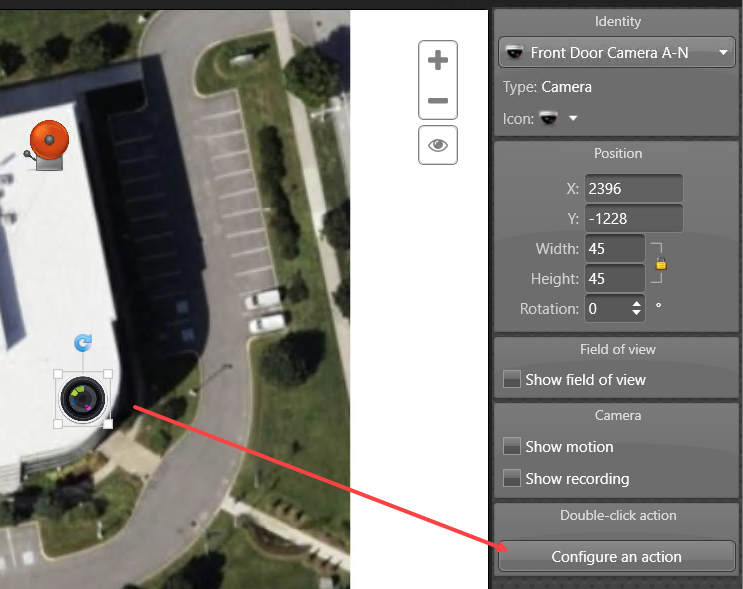
Klicken Sie in der rechten Meldezentrale auf Aktion konfigurieren.
-
Klicken Sie in der Kartendesigner-Symbolleiste auf Speichern (
 ).
).
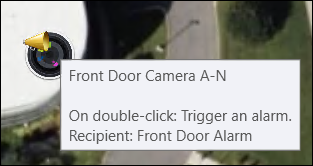
- In Configuration und Operation Desktop enthält das Kartensymbol jetzt ein überlagertes Aktionssymbol, und die konfigurierte Aktion wird in einem Tooltip angezeigt.
- In Operation Desktop kann ein Bediener mit ausreichenden Rechten auf das Symbol doppelklicken, um die konfigurierte Aktion auszulösen.