Hintergrund der Bildkarte ersetzen

2026-03-18Zuletzt aktualisiert

Sie können den Hintergrund einer Bildkarte ändern, um die Karte zu aktualisieren, ohne die vorhandenen Kartenobjekte zu verändern.

Bevor Sie beginnen

Erstellen von Karten aus Bilddateien.

Was Sie noch wissen sollten

Wenn Sie den Hintergrund einer Karte ersetzen, bleiben die bereits darauf platzierten Kartenobjekte erhalten. Nachdem Sie den Hintergrund ersetzt haben, müssen Sie möglicherweise einige Objekte wieder in die richtige Position verschieben.

Prozedur

  1. Öffnen Sie den Task Map Designer und wählen Sie die Karte aus, die Sie ändern möchten.
  2. Klicken Sie auf Karte > Hintergrund ersetzen .
  3. Ziehen Sie das Ersatzbild in den gestrichelten Bereich oder klicken Sie auf Datei auswählen.
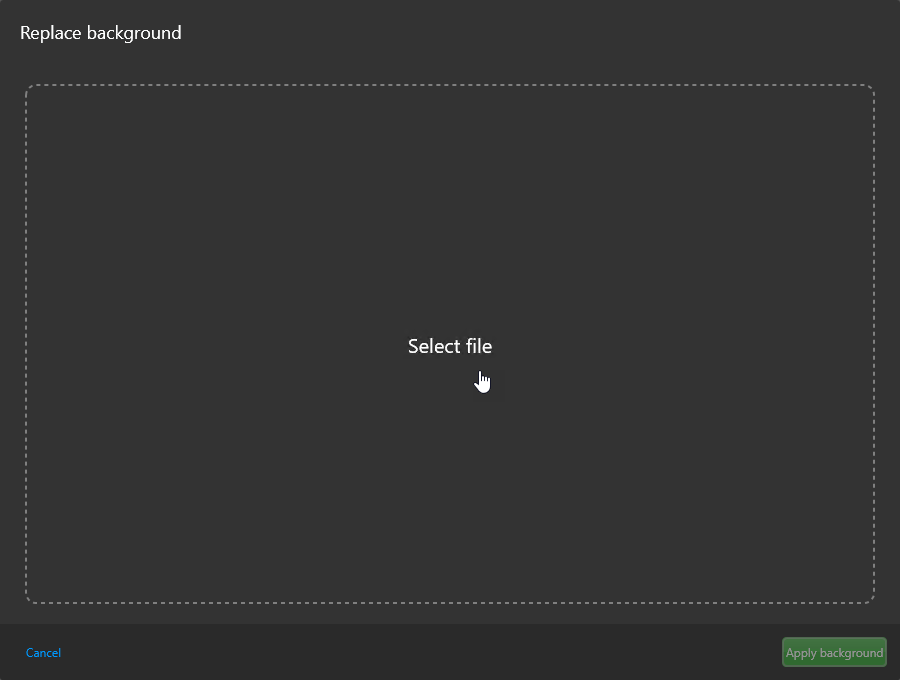
    Das Fenster „Hintergrund ersetzen“ im Task „Map Designer“ mit einem quadratisch gestrichelten Bereich, in den Sie das Ersatzbild ziehen und ablegen oder in dem Sie auf „Datei auswählen“ klicken können.

  4. Navigieren Sie im Datei-Explorer zu dem gewünschten Ersatzbild, wählen Sie es aus und klicken Sie auf Öffnen.
  5. (Optional) Passen Sie das Hintergrundbild mit den Schaltflächen Nach links drehen, Nach rechts drehen, Zuschneiden und/oder Erweiterte Einstellungen an.
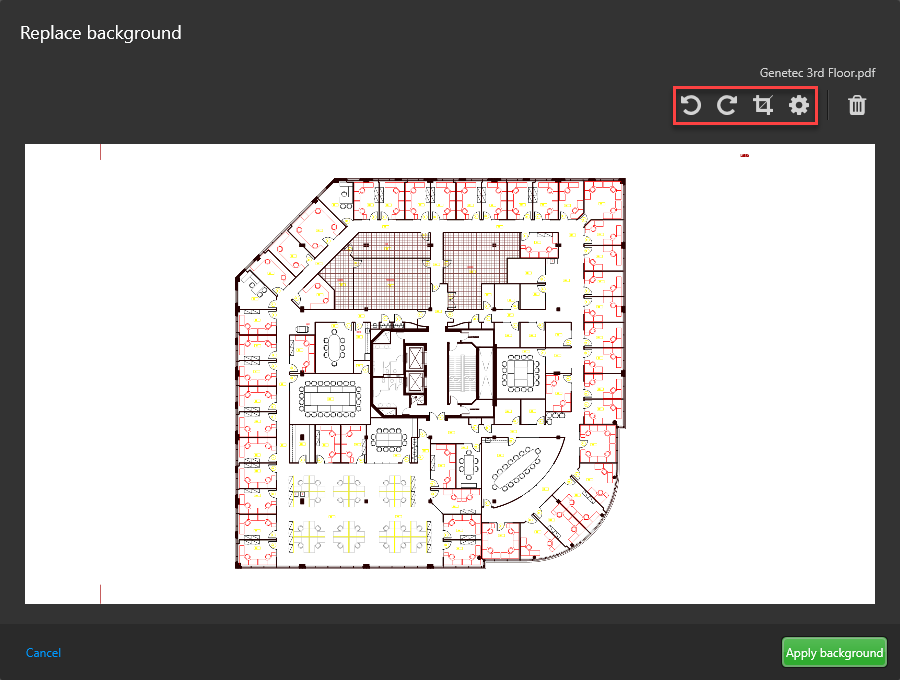
    Das Fenster „Hintergrund ersetzen“ im Task „Map Designer“ nach der Auswahl eines Ersatzbilds. Die Schaltflächen „Nach links drehen“, „Nach rechts drehen“, „Zuschneiden“ und „Erweiterte Einstellungen“ in der rechten oberen Ecke sind rot hervorgehoben.

  6. Klicken Sie auf Hintergrund verwenden.
    Der Kartenhintergrund wird ersetzt.