
Konfigurieren von Karten-Presets
2026-03-17Zuletzt aktualisiert
Sie können häufig verwendete Kartenansichten als Kartenobjekt-Voreinstellungen speichern, damit andere Benutzer bei Bedarf schnell darauf zugreifen können.
Was Sie noch wissen sollten
Karten können auf die Standardansicht gesperrt werden. Wenn die Sperre aktiv ist, können Benutzer die Karte nicht durch Schwenken, Zoomen oder Verwenden von Voreinstellungen neu positionieren.
Prozedur
-
Positionieren Sie im Task Kartendesigner die Karte in der erforderlichen .
- Klicken und ziehen Sie, um die Karte neu zu positionieren.
- Verwenden Sie das Mausrad oder die eingeblendeten Schaltflächen
 und
und  , um hinein- und herauszuzoomen.
-
Klicken Sie Voreinstellung auswählen (
 ).
Das folgende Menü öffnet sich:
).
Das folgende Menü öffnet sich: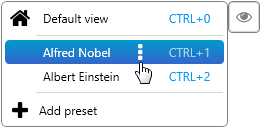
-
Führen Sie eine der folgenden Aktionen aus:
- Klicken Sie auf Voreinstellung hinzufügen (
 ), um Ihre Kartenansicht als neue Voreinstellung zu speichern.
 - Klicken Sie auf
 , um eine vorhandene Kartenvoreinstellung zu überschreiben, umzubenennen oder zu löschen.BEMERKUNG:Sie können verhindern, dass Benutzer die Karte neu positionieren, indem Sie deren Ansicht auf die Standardansicht beschränken.Nachdem Sie die Standardansicht festgelegt haben, sperren Sie die Karte im Task Map Designer, indem Sie auswählen und anschließend eine der folgenden Optionen wählen:
- Keine
- Auf die Karte wird keine Sperrung angewendet.
- Zoom
- Benutzer können die Standardansicht nicht vergrößern oder verkleinern, aber sie können die Karte weiterhin verschieben.
- Schwenken und zoomen
- Benutzer können in der Standardansicht nicht hinein- oder herauszoomen und die Karte nicht verschieben.
- Klicken Sie auf Voreinstellung hinzufügen (
-
Klicken Sie in der Kartendesigner-Symbolleiste auf Speichern (
 ).
Um Ihre Änderungen rückgängig zu machen, klicken Sie stattdessen auf Abbrechen (
).
Um Ihre Änderungen rückgängig zu machen, klicken Sie stattdessen auf Abbrechen ( ).
).