
Auf Karten angezeigte Informationen anpassen
2026-03-25Zuletzt aktualisiert
Um zu verhindern, dass wichtige Kartendetails verdeckt werden, können Sie die Deckkraft einer Ebene anpassen und Kartenobjekt-Symbole so einstellen, dass sie sich automatisch an die Zoomstufe anpassen.
Was Sie noch wissen sollten
Prozedur
-
Zeigen Sie auf die Ebene, die Sie ändern möchten, und klicken Sie auf das Zahnrad (
 ).
).
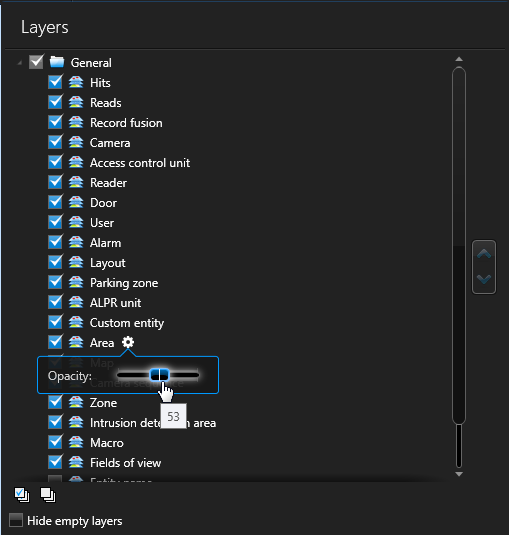
-
Steuern Sie, wann Kartenobjekte auf einer Karte sichtbar sind, indem Sie einen der folgenden Schritte ausführen:
- Legen Sie die Prozentsätze für Sichtbar von fest, um einen Schwellenwert dafür festzulegen, wann eine Kartenobjektebene sichtbar oder unsichtbar ist.
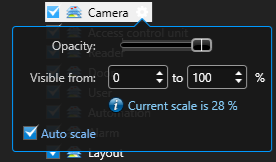
- Wählen Sie die Option Automatische Skalierung aus, um die Kartenobjekte auf einer bestimmten Ebene je nach Zoomabstand automatisch zu vergrößern oder zu verkleinern.BEMERKUNG:Die automatische Skalierung ist nur bei geografischen und georeferenzierten Bildkarten verfügbar. Weitere Informationen dazu, wie Sie eine Karte georeferenzieren, finden Sie unter Georeferenzierung eines Kartenbildes.
- Legen Sie die Prozentsätze für Sichtbar von fest, um einen Schwellenwert dafür festzulegen, wann eine Kartenobjektebene sichtbar oder unsichtbar ist.
-
Klicken Sie in der Kartendesigner-Symbolleiste auf Speichern (
 ).
).