
Karten als Etagen eines Gebäudes konfigurieren
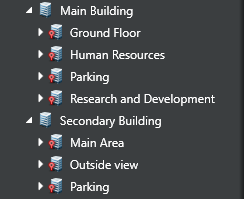
Um schnell zwischen Karten zu navigieren, können Sie zwei oder mehrere Karten als Etagen eines Gebäudes festlegen.
Bevor Sie beginnen
Was Sie noch wissen sollten
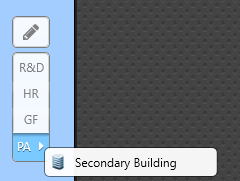
Jede Etage ist mit allen anderen Etagen im selben Gebäude verbunden. Sie können zwischen den Etagenplänen navigieren, indem Sie auf die Schaltfläche für die Etage klicken, die Sie sehen möchten. Wenn ein Bereich in mehreren Gebäuden enthalten ist, wie zum Beispiel ein gemeinsamer Parkplatz, können die Etagensteuerelemente verwendet werden, um zwischen den Gebäuden zu navigieren.
Wenn die Etagenkarten georeferenziert sind, bleibt die Kartenansicht beim Navigieren zwischen Etagen auf demselben Teil der Karte. Drücken und halten Sie die Strg-Taste, während Sie zwischen Etagen wechseln, um die Standardansicht wiederherzustellen.
Prozedur
-
Öffnen Sie das Dialogfeld Etagen auf eine der folgenden Arten:
- Klicken Sie auf .
- Klicken Sie in der Symbolleiste des Map Designer auf die Schaltfläche Etagen (
 ).
). - Klicken Sie auf die überlagerte Schaltfläche Etagen bearbeiten (
 ).
).
-
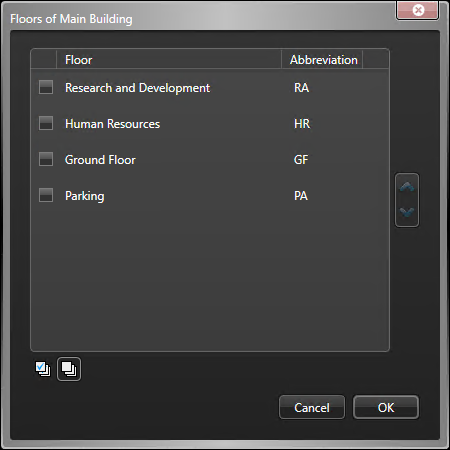
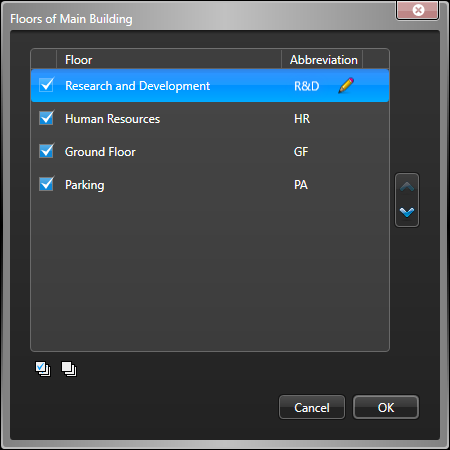
Wählen Sie zwei oder mehr Kontrollkästchen aus, um Karten als Etagen des übergeordneten Bereichs zu definieren. Jede Etage verfügt über eine konfigurierbare Abkürzung, die die Karte in der Etagensteuerung darstellt.
-
Falls erforderlich, verwenden Sie die Pfeile (

 ), um Etagen neu anzuordnen. Etagen werden in dieser Reihenfolge in der Etagensteuerung dargestellt.
 ) ist nur in Configuration Desktop verfügbar.