
Zeichnen von Wänden zum Sperren des Sichtfelds von Kameras
2026-03-25Zuletzt aktualisiert
Bei Kameras, die ihre Sichtfeldinformationen teilen, können Sie einen realistischeren Effekt im Karten-Task oder Überwachungs-Task in Operation Desktop erzielen, indem Sie Wände und andere Hindernisse auf Ihrer Karte zeichnen, um deren Sichtfelder zu blockieren.
Was Sie noch wissen sollten
Prozedur
-
Klicken Sie in der Symbolleiste auf eines der folgenden Tools, um ein grafisches Objekt einzufügen:
-
 Linie zeichnen
 - Klicken und ziehen Sie, um ein einzelnes Liniensegment zu zeichnen, das eine Wand darstellt.
-
 Rechteck zeichnen
 - Klicken und ziehen Sie, um ein Rechteck zu zeichnen. Mit dem Ziehpunkt lässt sich die Größe anpassen. Sie können ein Rechteck nicht in ein anderes Polygon umwandeln.
-
 Polygon zeichnen
 - Klicken Sie einmal auf jeden Endpunkt und klicken Sie auf den ersten Endpunkt, um das Polygon zu schließen. Mit Umschalttaste + Klick können Sie einen Punkt zwischen zwei Punkten hinzufügen oder entfernen. Doppelklicken Sie auf einen Punkt, um das Polygon zu beenden, ohne es zu schließen.
Im rechten Bedienfeld erscheinen die Konfigurierungswidgets für das Kartenobjekt. Das Kartenobjekt übernimmt immer die Identität des Objekts, das es darstellt. -
-
Testen Sie den vom Objekt erzeugten toten Winkel, indem Sie die Kamera auswählen und im Kamerawidget auf Sichtfeldtest starten klicken.
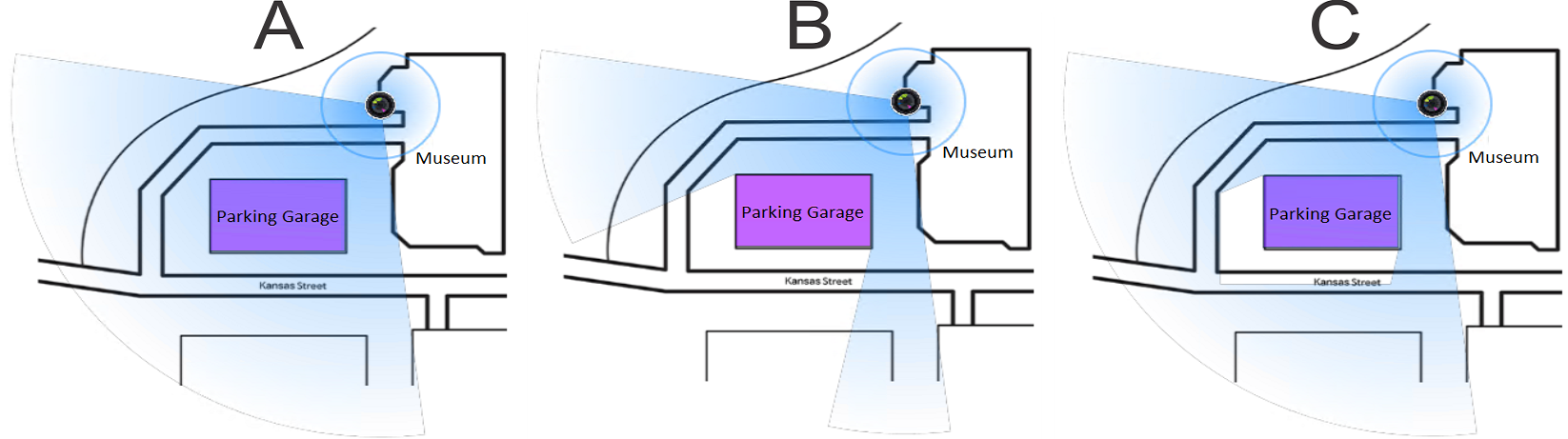
Beispiel Konfiguration A Sichtfeld sperren ist für das Rechteck, das das Parkhaus darstellt, nicht ausgewählt. B Sichtfeld sperren ist für das Rechteck ausgewählt, das das Parkhaus darstellt. C Sichtfeld sperren ist für das Rechteck ausgewählt, das das Parkhaus darstellt. und die Höhe ist sowohl für das Parkhaus als auch für die Kamera definiert. TIPP:Um die Abdeckung aller Kameras zu testen, klicken Sie auf . -
Klicken Sie in der Kartendesigner-Symbolleiste auf Speichern (
 ).
).