
Importieren von Kartenobjekten aus AutoCAD in geografische Karten
2026-03-25Zuletzt aktualisiert
Sie können Kartenobjekte aus einer AutoCAD-Datei in eine geografische Karte importieren, wenn die AutoCAD-Blockdefinitionen Attribute für Breiten- und Längengrad enthalten.
Bevor Sie beginnen
- Erstellen Sie eine geografische Karte.
- Die AutoCAD-Blöcke, die Sie als Kartenobjekte importieren möchten, müssen entsprechende Security Center SaaS-Einheiten sowie Breitengrad- und Längengradattribute haben.
Was Sie noch wissen sollten
Prozedur
-
Klicken Sie auf Weiter.
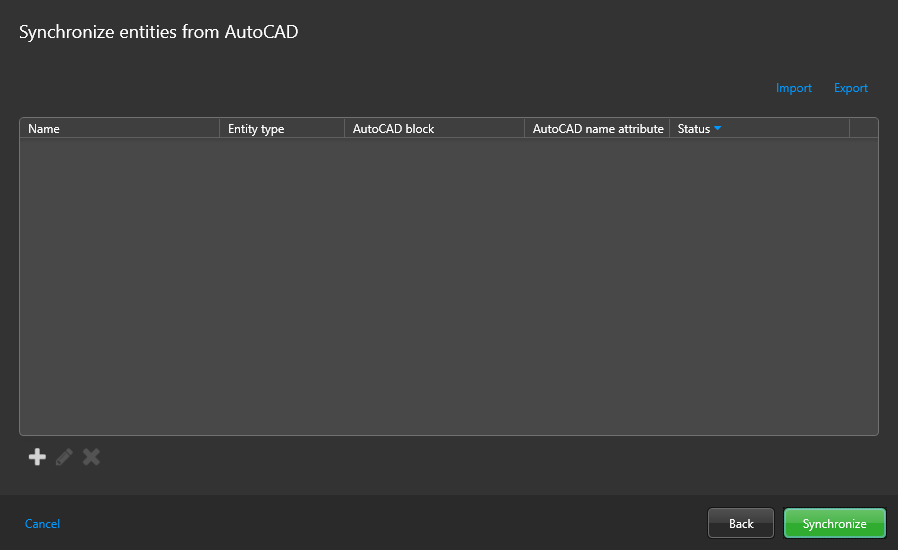
Ihnen wird eine leere Liste von AutoCAD-Blöcken angezeigt, die Sie importieren können.
-
Klicken Sie auf Hinzufügen (
 ).
).
-
Verknüpfen Sie im sich öffnenden Dialogfeld einen AutoCAD-Block mit einem Einheitentyp.
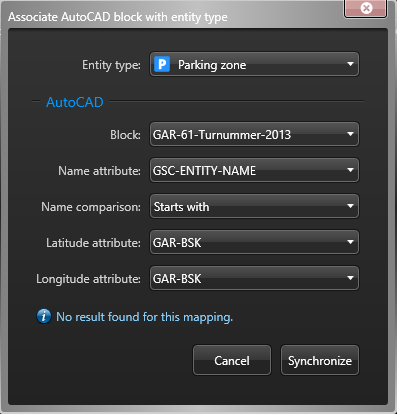
- Einheitstyp
- Security Center SaaS-Einheitstyp hinter dem Kartenobjekt, das Sie importieren möchten.
- Sperren
- Blockdefinition, die mit dem ausgewählten Einheitstyp verknüpft wird.
- Namensattribut
- Blockattribut, das den Blockinstanznamen enthält, der mit dem Einheitsnamen übereinstimmen muss.
- Namensvergleich
- Suchen Sie nach Einheitennamen mit Genaue Übereinstimmung oder Beginnt mit.
- Breitengradattribut
- Blockattribut, das den GPS-Breitengrad des Kartenobjekts enthält.
- Längenattribut
- Blockattribut, das den GPS-Längengrad des Kartenobjekts enthält.
-
Klicken Sie auf Synchronisieren.
Die in der AutoCAD-Datei gefundenen Übereinstimmungen werden aufgelistet.
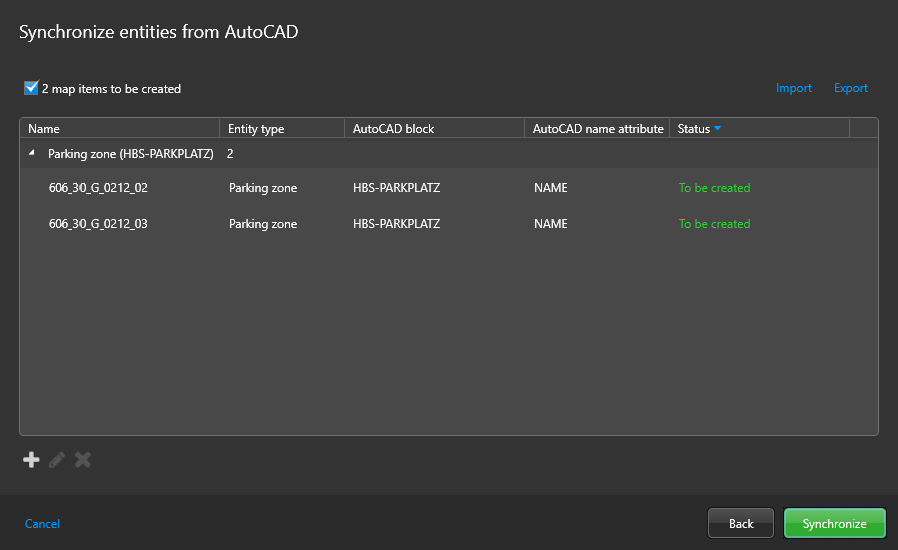 BEMERKUNG:Wenn die zugeordneten Blockattribute für Breiten- und Längengrad ungültige Werte enthalten, werden keine Einheiten synchronisiert.