
Die Konfiguration des Self-Service-Kiosks anpassen
2024-10-24Zuletzt aktualisiert
Konfigurieren Sie Ihre Standortbilder und Kiosk-Optionen, um die Auswahlmöglichkeiten anzupassen, die Besuchern über Ihren Genetec ClearID™ Self-Service-Kiosk während des Check-in- oder Check-out-Prozesses angezeigt werden. Die Anpassung kann Firmenlogos, Kiosk-Designs und kundenspezifische Willkommens- und Unterstützungsnachrichten umfassen.
Bevor Sie beginnen
TIPP:
Stellen Sie sicher, dass Ihre Willkommensbildschirmbilder den Anforderungen entsprechen, die im  Tooltip auf der Seite des Genetec ClearID™-Webportals™ beschrieben sind.
Tooltip auf der Seite des Genetec ClearID™-Webportals™ beschrieben sind.Was Sie noch wissen sollten
- Änderungen an benutzerdefinierten Kiosk-Optionen werden alle 60 Sekunden mit Ihrem Kiosk synchronisiert.
BEST-PRACTICE:
Um optimale Ergebnisse zu erzielen, verwenden Sie transparente .PNG-Bilder, wenn Sie das Bild Ihres Begrüßungsbildschirms anpassen.
Prozedur
-
Klicken Sie auf .
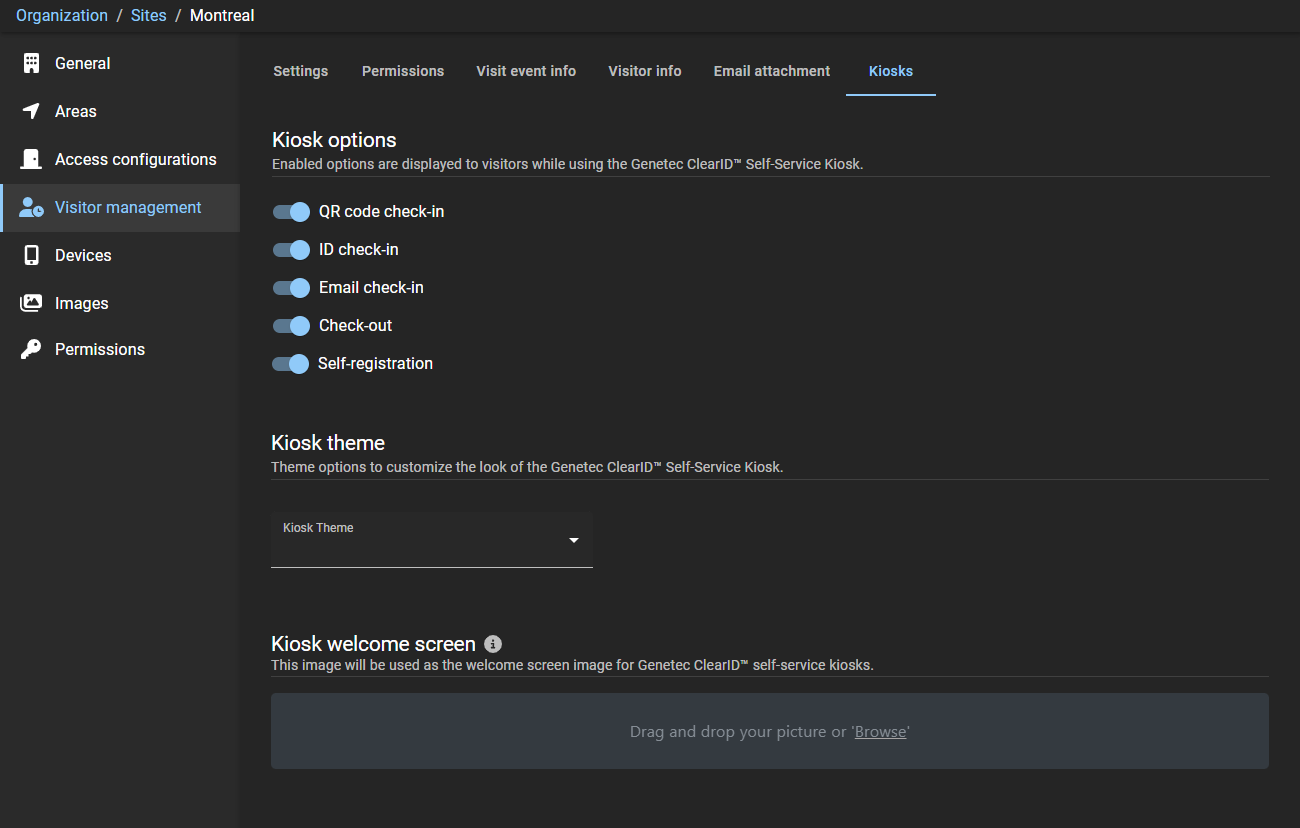
Beispiel
In diesem Video erfahren Sie mehr. Klicken Sie auf das Symbol Untertitel (CC), um Videountertitel in einer der verfügbaren Sprachen einzublenden.