
Besucher manuell einladen
2024-06-21Zuletzt aktualisiert
Wenn Sie weniger als fünf Besucher zu Ihrem Ereignis einladen möchten, können Sie Ihre Besucher manuell hinzufügen.
Bevor Sie beginnen
Was Sie noch wissen sollten
- Wenn der Hauptstandort Ihrer Identität konfiguriert ist, erhalten Sie automatisch Zugriff, um Besucher zu diesem Standort einzuladen. Der Zutritt wird nur dann automatisch gewährt, wenn die Optionen für die Besucherverwaltung des Standorts so konfiguriert wurden, dass Personen Besucher einladen können.
- Die Optionen, die beim Einladen von Besuchern angezeigt werden, können je nach den Standorteinstellungen und den für die Besucherverwaltung konfigurierten Einstellungen variieren.
BEMERKUNG:
Pflichtfelder sind in der Benutzeroberfläche mit einem Sternchen (*) gekennzeichnet.
Prozedur
-
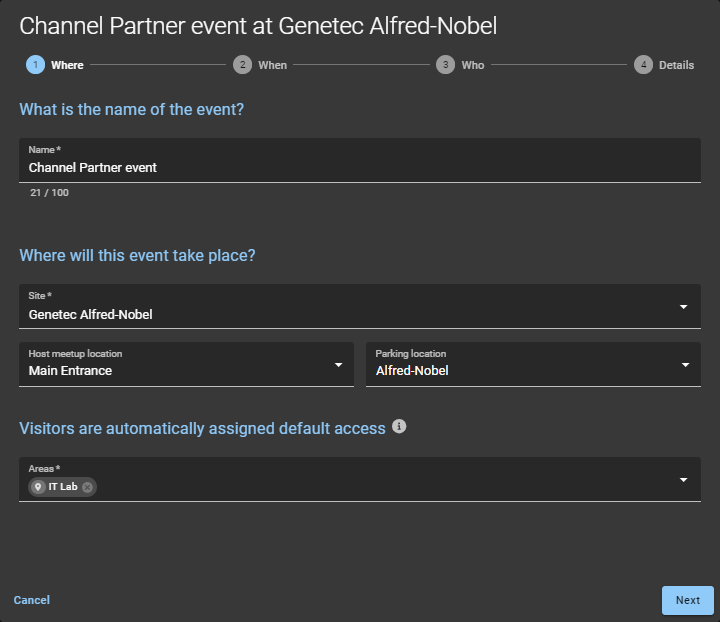
Geben Sie im Assistenten Neues Besuchsereignis Details zum Ort des Ereignisses ein, oder wählen Sie diese aus.
-
Geben Sie Details zum Zeitpunkt des Stattfindens des Ereignisses und zum Zweck des Ereignisses ein, oder wählen Sie diese aus.
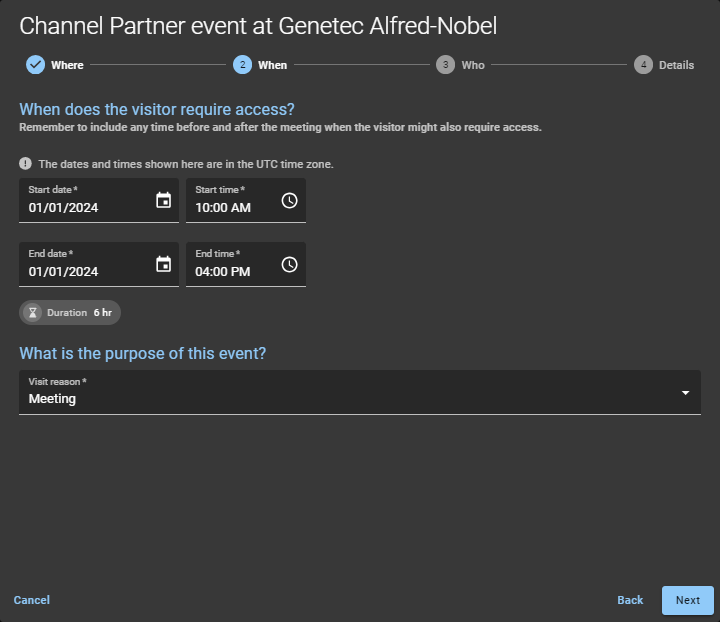 TIPP:Denken Sie daran, die Zeit vor und nach dem Besucherereignis oder der Besprechung anzugeben, in der der Besucher möglicherweise ebenfalls Zutritt benötigt.
 -
Geben Sie Details darüber ein, wer zu dem Ereignis eingeladen werden soll, oder wählen Sie diese(n) aus.
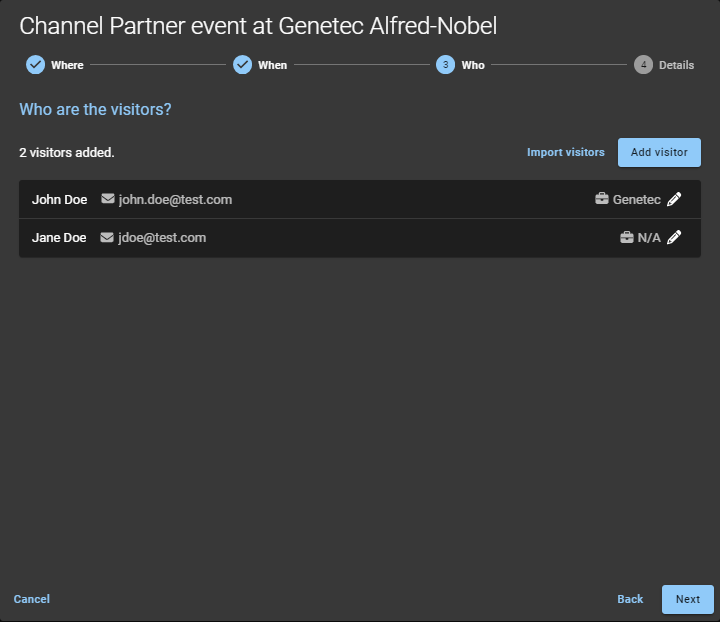
- Klicken Sie auf Besucher hinzufügen und füllen Sie die Felder aus.
- Klicken Sie auf Speichern.
- Wiederholen Sie den Vorgang für jeden weiteren Besucher.
-
Vollständige Details über das Ereignis.
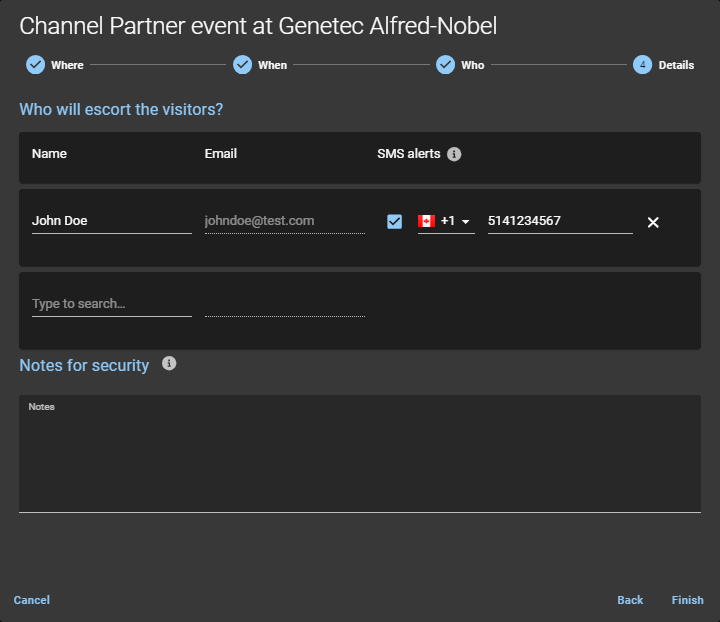
- Name
- Der Name des Gastgebers des Besucherereignisses.
- Die E-Mail-Adresse des Gastgebers des Besucherereignisses.
- SMS
- Geben Sie eine Mobiltelefonnummer ein, um SMS-Benachrichtigungen an Gastgeber zu senden, wenn der Besucher eincheckt.BEMERKUNG:Verwenden Sie das Suchfeld, um weitere Besucher-Gastgeber hinzuzufügen. Sie können bis zu 10 Besucher-Gastgeber hinzufügen.
- (Optional) Hinweise zur Sicherheit
- Fügen Sie Notizen über den Besucher, die Besuchseinladung oder das Besuchsereignis hinzu.
Beispiel
In diesem Video erfahren Sie mehr. Klicken Sie auf das Symbol Untertitel (CC), um Videountertitel in einer der verfügbaren Sprachen einzublenden.
Nach Durchführen dieser Schritte
- Überprüfen Sie Ihre E-Mails auf eine E-Mail mit Genehmigung des Besuchs .
- Aktivieren Sie Meine Anfragen in Genetec ClearID™.