Cómo conectar Map Manager a un proveedor de mapas de Azure o Google
2026-03-16Última actualización
Antes de que pueda crear mapas basados en datos de Microsoft Azure Maps o Google Maps, debe configurar un proveedor de mapas para el tipo de mapa que desea usar.
Antes de empezar
Adquiera una licencia de Azure Maps o Google Maps válida y sepa cuál es su clave de licencia.
Procedimiento
Desde la página de inicio del escritorio de Configuration, abra la tarea de Sistema y haga clic en Funciones.
Desde el navegador de entidades, seleccione Map Manager y haga clic en la pestaña de Propiedades.
En la sección de Proveedores de mapas, haga clic en Agregar un elemento ().
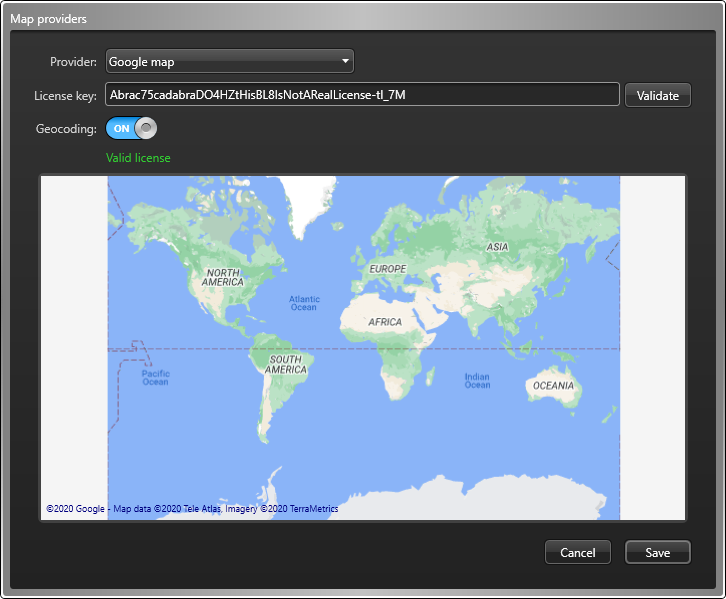
En el cuadro de diálogo de Proveedores de mapas, seleccione uno de los siguientes tipos de mapas de la lista de Proveedor:
Mapas de Azure (Carreteras)
Mapa de uso general.
Mapas de Azure (Satélite)
Mapa satelital sin etiquetas.
mapa de Google
Mapa de uso general.
Mapa satelital de Google
Mapa satelital sin etiquetas.
Mapa de terreno de Google
Mapa topográfico etiquetado con terreno en 3D.
Se muestra una vista previa del mapa seleccionado.
En el campo Clave de licencia , escriba la clave de licencia y haga clic en Validar .
Si introdujo la clave de licencia correcta, el estado de la licencia cambia a Válido.
Si su licencia incluye servicios de geocodificación, active la opción de Geocodificación.
Con esta característica habilitada, Map Manager convierte las coordenadas de latitud y longitud en una dirección de calle y viceversa. También puede buscar una dirección postal desde la tarea de Mapas en el escritorio de Operation y acercarse a esa dirección en el mapa.

 ).
).