
Agregar objetos del mapa
2026-03-27Última actualización
Para hacer que sus mapas sean interactivos, debe agregar objetos del mapa. Los objetos del mapa representan de manera gráfica las entidades del sistema, como cámaras, puertas y áreas de detección de intrusiones, como objetos en los mapas en los que se puede hacer clic. Le permiten monitorear e interactuar con su sistema sin salir del mapa.
Antes de empezar
- Cree el mapa donde desee agregar sus objetos del mapa.
- Si el objeto del mapa representa una entidad, asegúrese de que la entidad ya esté definida en su sistema Security Center SaaS.
- Para obtener una lista completa de los objetos del mapa que puede agregar a sus mapas y lo que los operadores pueden hacer con ellos, consulte Objetos del mapa admitidos.
Lo que debería saber
Procedimiento
-
En la barra de herramientas de la izquierda, realice una de las siguientes acciones:
- Haga clic en uno de los íconos de Formas o de Objetos visuales para agregar funciones interactivas como objetos del mapa que no estén vinculadas a ninguna entidad en su sistema.
- Haga clic en uno de los íconos de Entidades para agregar un objeto del mapa vinculado a la entidad que seleccione. Si una entidad no se puede arrastrar al mapa, no se puede representar mediante un objeto del mapa.
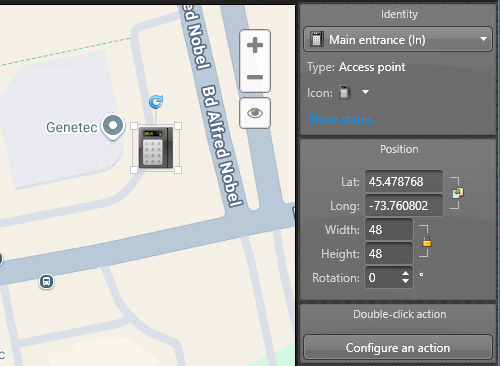
El sistema agrega un ícono que representa el objeto del mapa que creó, y sus ajustes configurables aparecen en el margen derecho del espacio de trabajo del Diseñador de mapas.El siguiente ejemplo muestra un objeto del mapa del Lector y su configuración del mapa.
-
(Opcional) Si corresponde, configure la representación del estado del objeto del mapa en el mapa.
Para los objetos del mapa que representan entidades que pueden cambiar de estado, como lectores de puertas o áreas de detección de intrusiones, puede seleccionar los estados que desea mostrar y sus respectivos colores. El siguiente ejemplo muestra los dos estados configurables de un objeto del mapa del Lector.
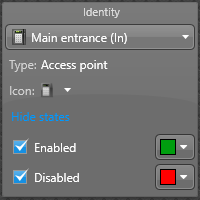
- En el widget de Identidad, haga clic en Mostrar estados.
- Seleccione los estados que desea monitorear y sus colores correspondientes.
-
En la barra de herramientas del Map designer, haga clic en Guardar (
 ).
).