
Descripción general de la tarea de Diseñador de mapas
2026-03-25Última actualización
Utilice la tarea de Diseñador de mapas para crear y editar mapas que representen ubicaciones físicas de su equipo para los usuarios de Security Center SaaS.
Una entidad de mapa es un diagrama bidimensional que le permite interactuar con su equipo de seguridad, al mismo tiempo que proporciona una referencia a sus ubicaciones y estados físicos. La siguiente figura muestra la tarea Diseñador de mapas que edita un mapa denominado “Montreal” en un sistema de monitoreo de video.
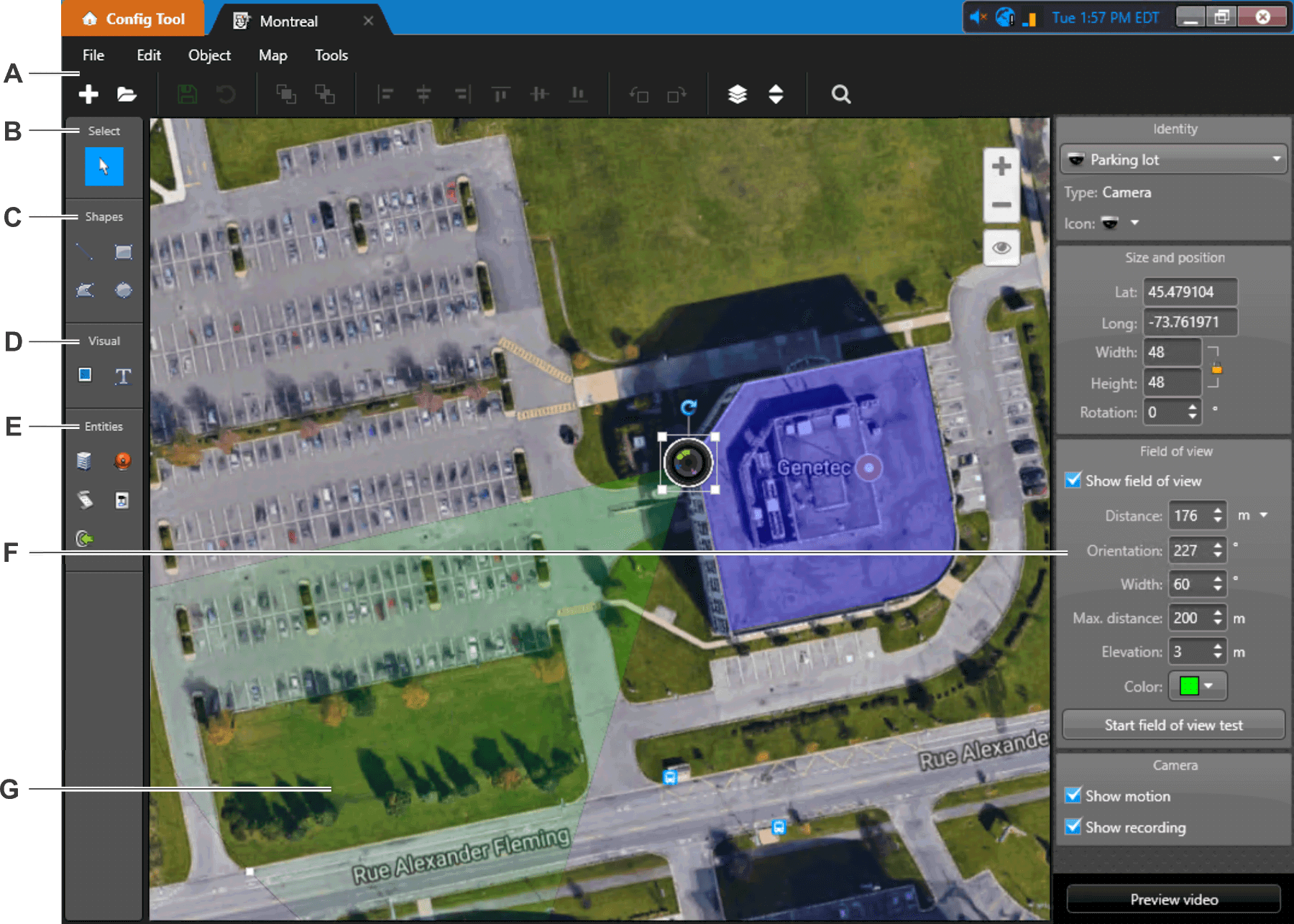
| A | Use el menú y la barra de herramientas de Diseñador de mapas para crear, editar y eliminar los mapas de su sistema, así como organizar los objetos de mapa en su mapa y buscarlos. En mapas geográficos, también puede buscar direcciones y coordenadas. |
| B |
Herramienta de selección ( ): Haga clic en un objeto del mapa para seleccionarlo. También puede hacer lo siguiente: ): Haga clic en un objeto del mapa para seleccionarlo. También puede hacer lo siguiente:
|
| C | Dibuje objetos vectoriales:
|
| D | Inserte imágenes y texto:
|
| E | Cree objetos del mapa que representen entidades:
|
| F | Use los widgets para configurar el objeto del mapa seleccionado. Cuando se seleccionan varios objetos del mapa, solo se muestran los widgets comunes. |
| G | Haga clic y arrastre el FOV para posicionarlo en el mapa. |
 Dibujar linea
 Dibujar rectángulo
 Dibujar polígono
 Dibujar elipse
 Insertar imagen
 Insertar texto
 Vista del área
 Alarmas
 Macros
 E/S
E/S