2026-03-17Última actualización
Puede crear mapas del sitio personalizados y planos de planta de edificios importando sus imágenes de fondo desde archivos de imagen.
Lo que debería saber
Todos los mapas deben estar adjuntos a una zona.
Procedimiento
-
Desde la página de inicio del escritorio de Configuration, abra la tarea de Diseñador de mapas.
-
Haga clic en Crear.
-
En el árbol de entidades, seleccione una zona o zonas de estacionamientos a las que adjuntar su mapa, o haga clic en Nueva zona.
-
(Opcional) Seleccione el ícono para representar su área con un mapa (Valor predeterminado =
 ).
).
-
Haga clic en Siguiente.
-
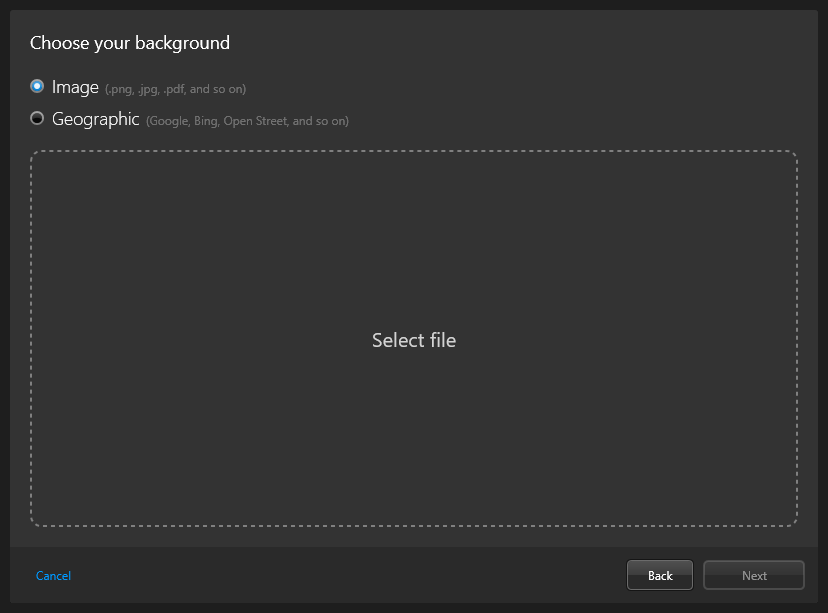
Para el tipo de fondo del mapa, seleccione la opción Imagen y haga clic en Seleccionar archivo .
-
En el navegador de archivos, seleccione un archivo y haga clic en Abrir .
NOTA: Se admiten archivos de imagen, archivos PDF y archivos de AutoCAD (DXF y DWG).
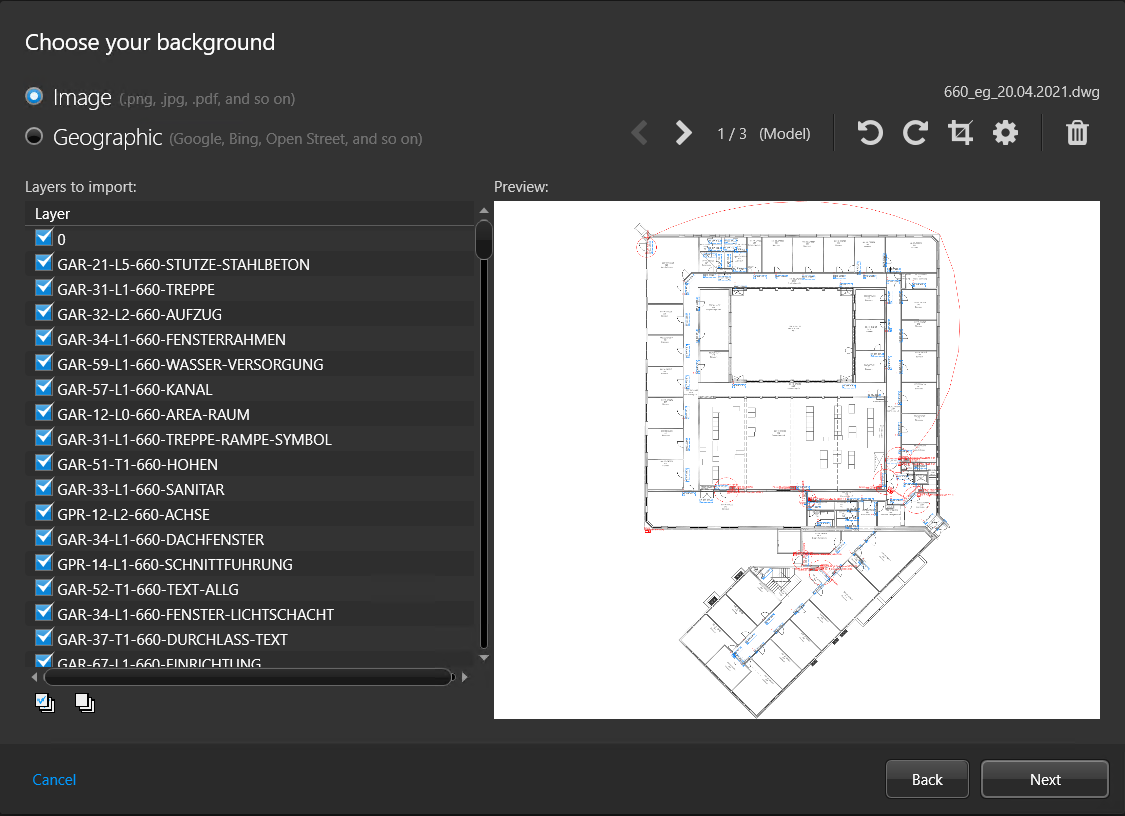
La imagen seleccionada se muestra en la ventana de vista previa.
-
Si es necesario, seleccione las capas o la página que desea importar y luego gire y recorte la imagen.
NOTA: El asistente no crea un mapa por cada plano. Hágalo de manera manual.
-
Haga clic en Configuración avanzada (
 ) y configure las siguientes opciones:
- Resolución
- La resolución de la imagen.
- Fondo
- El color de fondo de la imagen.
-
Haga clic en Siguiente.
-
(Opcional) Si está creando el mapa desde un archivo de AutoCAD, importe objetos del mapa desde el archivo de AutoCAD.
-
Haga clic en Siguiente.
-
Establezca la escala de su mapa usando una de las siguientes opciones:
NOTA: En lugar de establecer la escala del mapa, puede georreferenciar el mapa.
- Sala
- Plano de planta para una zona pequeña, como una cafetería o un auditorio.
- Edificio
- Plano de planta para una zona grande, como un piso de edificio, un estadio o un almacén.
- Campus
- Mapa del sitio para un aeropuerto, un centro comercial o un campus universitario.
- Ciudad
- Mapa de la ciudad. Por ejemplo: Montreal, Nueva York, París, Londres, Tokio.
-
Haga clic en Crear para generar el mapa.
El mapa creado se muestra en el espacio de trabajo del diseñador de mapas.
-
Si es necesario, establezca una escala específica para la imagen de mapa importada.
-
Configure la visualización de mapas predeterminada y otros ajustes preestablecidos.
-
Configure la información predeterminada para mostrar cuando alguien abre este mapa.
-
En la barra de herramientas del Map designer, haga clic en Guardar (
 ).
).
Después de que concluya
Agregue objetos de mapa a su mapa .