
Configuración de predeterminación de mapas
2026-03-17Última actualización
Puede guardar la visualización de mapas que usa con frecuencia como predeterminación de mapas para que otros usuarios puedan acceder a ellos de forma rápida cuando los necesiten.
Lo que debería saber
Los mapas se pueden bloquear a la vista predeterminada . Cuando está bloqueado, los usuarios no pueden reposicionar el mapa desplazándose, haciendo zoom o usando preajustes.
Procedimiento
-
En la tarea del diseñador de mapas , coloque el mapa en el lugar requerido .
- Haga clic y arrastre para cambiar la posición del mapa.
- Use la rueda del mouse o los botones de
 y
y  superpuestos para acercarse y alejarse.
-
Haga clic en Seleccionar ajuste preestablecido (
 )
Se abre el siguiente menú:
)
Se abre el siguiente menú: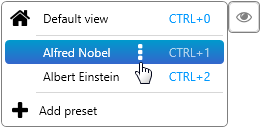
-
Realice una de las siguientes acciones:
- Haga clic en Agregar predeterminación (
 ) para guardar la visualización de mapas como una nueva predeterminación.
 - Haga clic en
 para sobrescribir, renombrar o eliminar una predeterminación de mapas existente.NOTA:Se puede evitar que los usuarios reposicionen el mapa bloqueando su visualización en la vista predeterminada.Después de configurar la vista predeterminada, bloquee el mapa en la tarea del Diseñador de mapas seleccionando y luego elija una de las siguientes opciones:
- Ninguno
- No se aplica ningún bloqueo al mapa.
- Acercamiento
- Los usuarios no pueden acercar o alejar la vista predeterminada, pero aún pueden desplazarse por el mapa.
- Desplazar y acercar o alejar
- Los usuarios no pueden acercar o alejar la vista predeterminada ni desplazarse por el mapa.
- Haga clic en Agregar predeterminación (
-
En la barra de herramientas del Map designer, haga clic en Guardar (
 ).
Para revertir sus cambios, haga clic en Cancelar (
).
Para revertir sus cambios, haga clic en Cancelar ( ) en su lugar.