
Configurar mapas como pisos de un edificio
2026-03-17Última actualización
Para navegar de manera rápida entre mapas, puede designar dos o más mapas como pisos del mismo edificio.
Antes de empezar
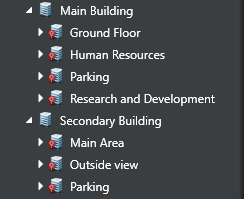
Lo que debería saber
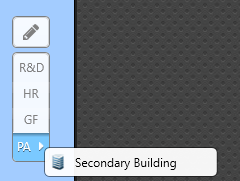
Cada piso está vinculado a todos los demás pisos del mismo edificio. Puede navegar entre los mapas de los pisos presionando el botón del piso que desea ver. Si una zona está incluida en varios edificios, como un área de estacionamientos compartida, se pueden usar los controles de piso para navegar entre edificios.
Si los mapas de pisos están georreferenciados, la visualización de mapas permanece en la misma parte del mapa al navegar entre pisos. Mantenga presionada la tecla Ctrl mientras cambia los pisos para restaurar la vista predeterminada.
Procedimiento
-
Abra el cuadro de diálogo de Pisos de una de las siguientes maneras:
- Haga clic en .
- En la barra de herramientas de Diseñador de mapas, haga clic en el botón de Pisos (
 )
) - Haga clic en el botón superpuesto de Editar pisos (
 ).
).
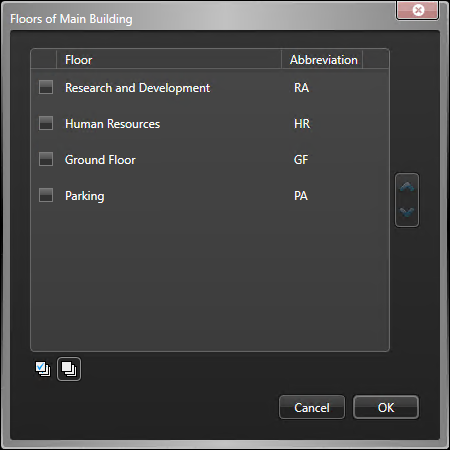
-
Seleccione dos o más casillas de verificación para designar mapas como pisos de la zona principal. Cada piso tiene una abreviatura configurable para representar el mapa en los controles del piso.
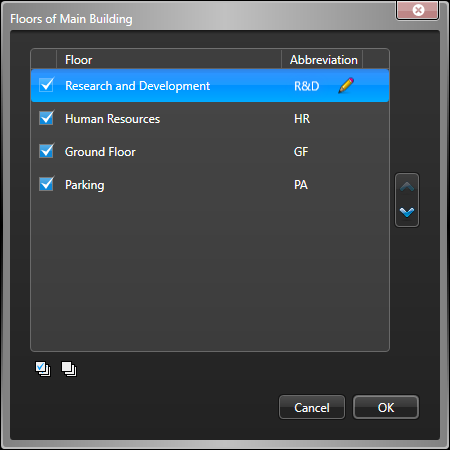
-
Si es necesario, use las flechas (

 ) para reordenar los pisos. Los pisos se presentan en este orden en los controles de piso.
NOTA:
El botón de Editar pisos () solo está disponible en el escritorio de Configuration.
) solo está disponible en el escritorio de Configuration.