
Ajustar la información mostrada en los mapas
2026-03-25Última actualización
Para evitar obstruir detalles importantes del mapa, puede ajustar la opacidad de una capa y configurar los íconos del objeto del mapa para que se escalen de manera automática con el nivel de zoom.
Lo que debería saber
Procedimiento
-
Señale la capa que desea cambiar y haga clic en la rueda dentada (
 )
)
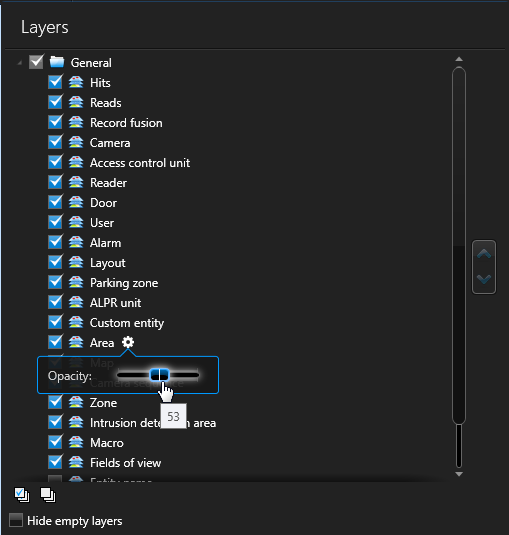
-
Controle cuándo los objetos del mapa son visibles en un mapa realizando una de las siguientes acciones:
- Seleccione los porcentajes de zoom de Visible desde para crear el umbral con respecto al cual la capa de objetos del mapa es visible o está oculta de la vista.
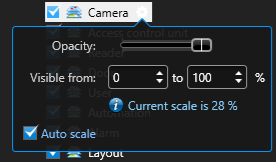
- Seleccione la opción de Cambiar de tamaño de manera automática para que los objetos del mapa en una capa determinada aumenten o disminuyan de tamaño de manera automática según la distancia del zoom.NOTA:El cambio de tamaño automático solo está disponible en los mapas de imágenes geográficos y georreferenciados. Para obtener más información sobre cómo georreferenciar un mapa, consulte Georreferenciar una imagen de mapa.
- Seleccione los porcentajes de zoom de Visible desde para crear el umbral con respecto al cual la capa de objetos del mapa es visible o está oculta de la vista.
-
En la barra de herramientas del Map designer, haga clic en Guardar (
 ).
).