
Crear mapas conectándose a un GIS
2026-03-17Última actualización
Puede crear mapas detallados de carreteras y mapas de zonas grandes conectándose a un proveedor de GIS de terceros, también conocido como proveedor de mapas.
Antes de empezar
Por ejemplo, puede conectar la función de Map Manager a un proveedor de mapas de TMS.
Lo que debería saber
IMPORTANTE:
No se admite la combinación de datos de varios proveedores de mapas. Solo se puede utilizar un proveedor para crear un mapa.
Procedimiento
-
(Opcional) Seleccione el ícono para representar su área con un mapa (Valor predeterminado =
 ).
).
-
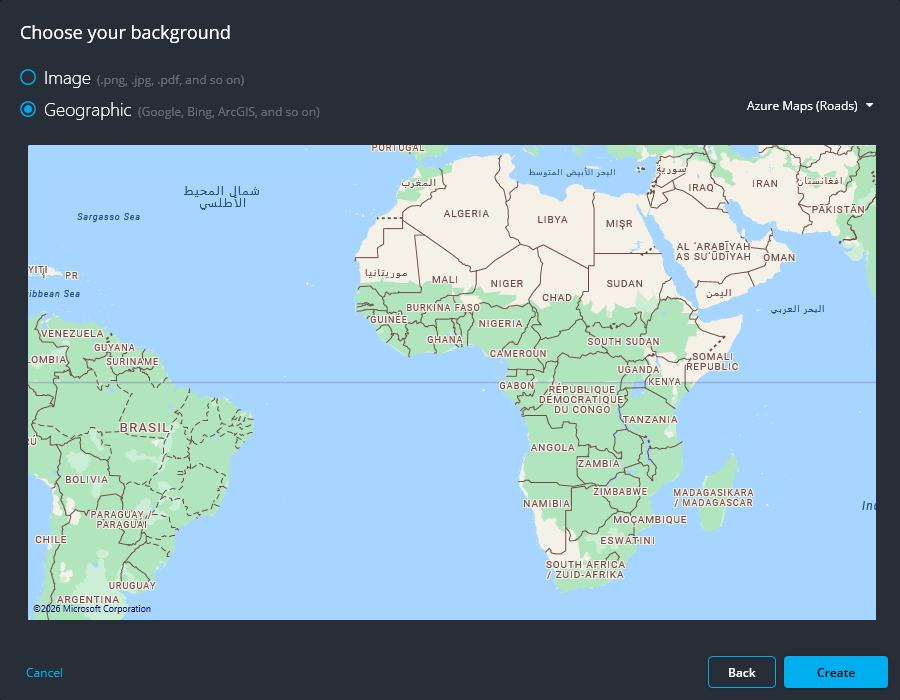
Si configuró más de un proveedor de mapas, haga clic en la lista desplegable y seleccione el proveedor que desee.
Si conectó la función de Map Manager al proveedor de mapas de Azure, seleccione Azure Maps (Carreteras) o Azure Maps (Satélite).
-
En la barra de herramientas del Map designer, haga clic en Guardar (
 ).
).