
Importar objetos del mapa de AutoCAD a mapas geográficos
2026-03-25Última actualización
Puede importar objetos del mapa desde un archivo de AutoCAD a un mapa geográfico si las definiciones de bloque de AutoCAD tienen atributos de latitud y longitud.
Antes de empezar
- Cree un mapa geográfico.
- Asegúrese de que los bloques de AutoCAD que desee importar como objetos del mapa coincidan con entidades de Security Center SaaS y tengan atributos de latitud y longitud.
Lo que debería saber
Procedimiento
-
Haga clic en Siguiente.
Se le presenta una lista vacía de bloques de AutoCAD para importar.
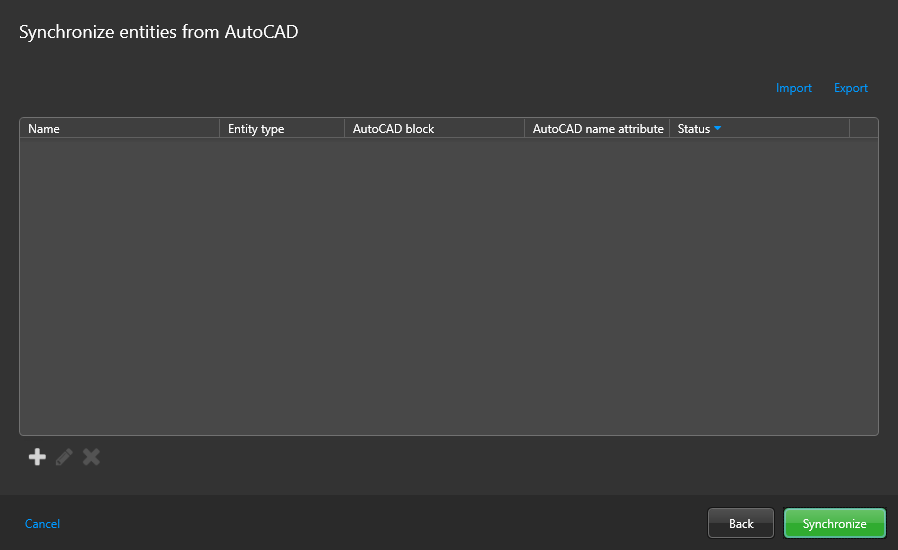
-
Hacer clic Agregar (
 ).
).
-
En el cuadro de diálogo que se abre, asocie un bloque de AutoCAD con un tipo de entidad.
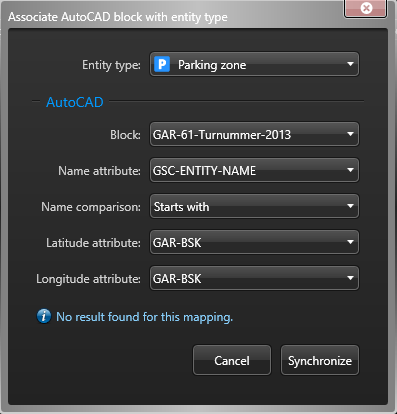
- Tipo de entidad
- Tipo de entidad de Security Center SaaS detrás de los objetos del mapa que desea importar.
- Bloquear
- Definición de bloque que se asociará al tipo de entidad seleccionado.
- Atributo de nombre
- Atributo de bloque que contiene el nombre de la instancia del bloque que debe coincidir con el nombre de la entidad.
- Comparación de nombres
- Busque nombres de entidades por Coincidencia exacta o Comienza con.
- Atributo de latitud
- Atributo de bloque que contiene la latitud de GPS del objeto del mapa.
- Atributo de longitud
- Atributo de bloque que contiene la longitud de GPS del objeto del mapa.
-
Haga clic en Sincronizar.
Se enumeran las coincidencias encontradas en el archivo de AutoCAD.
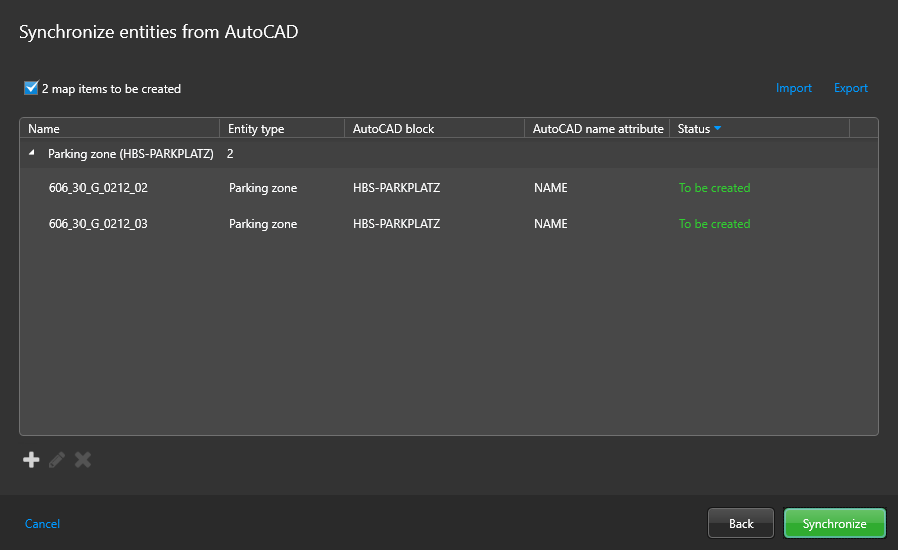 NOTA:Si los atributos de bloque de latitud y longitud asignados contienen valores no válidos, no se sincronizarán las entidades.