|
Unidad del control de acceso
|
-
 - Unidad del control de acceso está En línea - Unidad del control de acceso está En línea
-
 - Unidad del control de acceso está Fuera de línea - Unidad del control de acceso está Fuera de línea
-
 - El control de acceso muestra un Advertencia. - El control de acceso muestra un Advertencia.
|
- Monitoree el estado de la unidad del control de acceso.
|
|
Alarma
|
-
 - alarma inactiva - alarma inactiva
-
 - Alarma activa - Alarma activa
- Polígono o elipse semitransparente que coincide con el color de la alarma y parpadea si la alarma está activa.
-
Un objeto del mapa vinculado a una alarma activa se marca con una burbuja de notificación de alarma que tiene el mismo color que la alarma.
- Si Mostrar alarmas de mapas vinculados está habilitado en la sección de Mapa de las opciones del escritorio de Operation, el número de alarmas activas en un mapa vinculado se muestra en la barra de herramientas de la tarea de Mapas, los controles de piso y los enlaces a ese mapa.
|
- Mostrar alarmas en mapas, le permite investigar, reconocer, posponer o reenviar la alarma, y le permite revisar el procedimiento de alarma.
- Útil cuando no se representan entidades vinculadas a la alarma en los mapas.
- Señale la burbuja para mostrar más detalles.
- Haga clic en la burbuja de notificación para reemplazarla con una burbuja de mosaico.
- (Inactivo) Haga clic para activar la alarma manualmente.
- (Activo) Haga clic para mostrar la alarma en una burbuja de mosaico.
|
|
Unidad ALPR (solo federada)
|
-
 - Unidad ALPR fija - Unidad ALPR fija
-
 - La unidad ALPR está en modo de mantenimiento. - La unidad ALPR está en modo de mantenimiento.
- Las lecturas y los aciertos se muestran en burbujas de notificación.
|
- Monitoree las lecturas y los aciertos de las cámaras de unidad ALPR federadas.
SUGERENCIA: Para monitorear video en vivo desde la cámara contextual asociada, registre la unidad ALPR como una unidad de video y cree un objeto del mapa separado para la cámara.
|
|
Área
|
- Miniatura del mapa (siempre vinculada al mapa que representa)
- Polígono o elipse semitransparente de color (opcionalmente vinculado a un mapa)
|
- Punto para mostrar recuento de personas o presencia de personas, si está habilitado.
- Eliminar los tarjetahabientes seleccionados del área.
- Haga clic para mostrar el área o el mapa en una burbuja de mosaico, o para cambiar a un mapa vinculado, si está definido.
|
|
Automatización
|
-
 - Automatización manual - Automatización manual
-
 - Automatización programada - Automatización programada
-
 - Automatización basada en eventos - Automatización basada en eventos
|
- Haga clic en el ícono de automatización y luego haga clic en Reproducir para ejecutar las acciones de respuesta asociadas con la automatización.
|
|
Cámara
|
-
 - La cámara no está grabando. - La cámara no está grabando.
-
 - La cámara está grabando.. - La cámara está grabando..
-
 - La cámara detectó movimiento (con efecto de ondulación verde). - La cámara detectó movimiento (con efecto de ondulación verde).
-
 - La cámara está en modo de mantenimiento. - La cámara está en modo de mantenimiento.
- Las cámaras fijas se muestran con un campo de visión azul (FOV).
- Las cámaras PTZ se muestran con un FOV verde.
|
- Monitoree alarmas y eventos de cámara.
- Haga clic para ver en vivo o reproducir video en una burbuja de mosaico.
- Si la cámara admite retroalimentación de posición, haga clic y arrastre el FOV para desplazarse e inclinarse.
- Utilice el widget de PTZ para acercar y alejar la imagen.
- Haga clic en el mapa mientras mantiene presionada la tecla Ctrl para apuntar todas las cámaras disponibles a esa ubicación.
|
|
Secuencia de cámaras
|
-
 - Secuencia de cámara - Secuencia de cámara
|
- Muestre varias cámaras en una sola burbuja de mosaico.
- Apunte las cámaras PTZ a una ubicación específica.
- Haga doble clic en la secuencia de la cámara para mostrar todas las cámaras en mosaicos separados en la tarea de Monitoreo . Si el mapa se muestra en un mosaico, no se reemplaza si los mosaicos están llenos.
NOTA: El comando del botón derecho Localizarme busca cámaras individuales en la secuencia de cámaras, no la secuencia de cámaras en sí.
|
|
Burbuja de clúster
|
-
 - Tres o más objetos del mapa, colocados demasiado cerca para ser visibles en un nivel de zoom dado se representan con una burbuja de clúster azul. La burbuja muestra la cantidad de objetos que hay en su interior. - Tres o más objetos del mapa, colocados demasiado cerca para ser visibles en un nivel de zoom dado se representan con una burbuja de clúster azul. La burbuja muestra la cantidad de objetos que hay en su interior.NOTA: El recuento de objetos agrupados utiliza los siguientes tamaños de grupo: 3, 4, 5, 10, 20, 50, 100, 200, 500. Los conteos entre estos tamaños, o más grandes, se indican con un signo más (+).
|
- Haga clic para hacer zoom en el mapa y ver los objetos del mapa individuales.
|
|
Puerta
|
-
 - Puerta abierta - Puerta abierta
-
 - Puerta cerrada y sin bloqueo configurado - Puerta cerrada y sin bloqueo configurado
-
 - Puerta cerrada y cerrada - Puerta cerrada y cerrada
-
 - Puerta cerrada y desbloqueada - Puerta cerrada y desbloqueada
-
 - Puerta forzada abierta - Puerta forzada abierta
-
 - Puerta desbloqueada y en modo de mantenimiento - Puerta desbloqueada y en modo de mantenimiento
-
 - Puerta no asegurada - Puerta no asegurada
-
Los eventos se muestran en las burbujas de notificación de eventos. El color de la burbuja coincide con el color asignado al evento.
|
- Monitoree alarmas, estados de puertas y eventos.
- Señale la burbuja para mostrar más detalles.
- Haga clic en la burbuja de notificación para reemplazarla con una burbuja de mosaico.
- Desbloquee la puerta, anule el desbloqueo de programación, desvíe el lector y desvíe las entradas con el widget de Puerta o bien haciendo clic derecho en la puerta en el mapa.
|
|
Lector
|
-
 - El lector está Habilitado (o Activo) - El lector está Habilitado (o Activo)
-
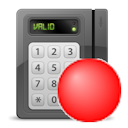 - El lector está Deshabilitado (o Derivado) - El lector está Deshabilitado (o Derivado)
-
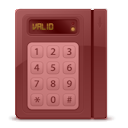 - El lector está Fuera de línea - El lector está Fuera de línea
-
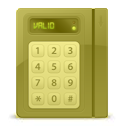 - El lector está mostrando una Advertencia - El lector está mostrando una Advertencia
- Los colores de estado Habilitado y Deshabilitado son configurables y su indicador de estado se puede mostrar u ocultar.
|
|
|
Pin de entrada
|
-
 - Entrada en estado normal - Entrada en estado normal
-
 - Entrada en estado activo - Entrada en estado activo
-
 - Entrada en estado de problema (cortocircuito) o problema (circuito abierto) - Entrada en estado de problema (cortocircuito) o problema (circuito abierto)
-
 - Entrada en estado no disponible - Entrada en estado no disponible
- Los colores de estado se pueden configurar y el ícono se puede mostrar o permanecer oculto según el estado.
Entradas de intrusión con tipos definidos:
-
 - Entrada de intrusión de tipo robo - Entrada de intrusión de tipo robo
-
- Entrada de intrusión tipo puerta
-
 - Entrada de intrusión tipo valla - Entrada de intrusión tipo valla
-
 - Entrada de intrusión tipo fuego - Entrada de intrusión tipo fuego
-
 - Entrada de intrusión tipo gas - Entrada de intrusión tipo gas
-
 - Entrada de intrusión tipo movimiento - Entrada de intrusión tipo movimiento
-
 - Entrada de intrusión de tipo pánico - Entrada de intrusión de tipo pánico
-
 - Entrada de intrusión de tipo virtual - Entrada de intrusión de tipo virtual
-
 - Entrada de intrusión tipo ventana - Entrada de intrusión tipo ventana
|
|
|
Área de detección de intrusiones
|
-
 - Área de detección de intrusiones - Área de detección de intrusiones
- Los diferentes estados son:
- Desactivada (no lista)
- Desactivada (lista para activar)
- Activación
- Activación perimetral
- Activación maestra
- Alarma activa
- Los colores de estado se pueden configurar y el ícono se puede mostrar o permanecer oculto según el estado.
|
|
|
Objeto KML
|
- Puede mostrarse como una capa transparente en la que se puede hacer clic sobre un mapa georreferenciado.
|
- Superponga características estáticas en mapas, como límites de ciudades, carreteras y características hidrográficas.
- Puede representar información dinámica, como las condiciones climáticas y el flujo de tráfico, al actualizar la capa del mapa a intervalos regulares.
|
|
Diseño
|
-
 - Diseño - Diseño
- Un objeto del mapa que está vinculado a un diseño de tarea de Monitorear que se guardó con anterioridad.
|
- Muestre todas las cámaras monitoreadas como una secuencia en una burbuja de mosaico.
- Haga doble clic para mostrar todas las cámaras en mosaicos separados en la tarea de Monitoreo . Si el mapa se muestra en un mosaico, no se reemplaza si los mosaicos están llenos.
|
|
Enlace de mapa
|
- Mapa de miniaturas, texto, iconos, imágenes o formas geométricas de colores.
|
- Haga clic para cambiar al mapa vinculado.
- Permite la navegación del mapa sin usar la barra de herramientas Mapas.
- Útil cuando el mapa se muestra en la tarea Supervisión .
NOTA: Si la opción Mostrar alarmas de mapas vinculados está habilitada en las opciones de mapa, el número de alarmas activas en un mapa vinculado se muestra en el enlace a ese mapa.
|
|
Usuario móvil
|
-
 - Usuario móvil sin imagen - Usuario móvil sin imagen
|
- Cuando Compartir ubicación está habilitado en los dispositivos Genetec™ Mobile, este objeto del mapa muestra las ubicaciones de los usuarios móviles y le permite enviarles mensajes y compartir entidades.
- Apunte a la burbuja para mostrar el nombre de usuario de Security Center SaaS.
- La burbuja muestra la imagen del usuario, si está disponible.
|
|
Relé de salida
|
-
 - Relé de salida en estado normal - Relé de salida en estado normal
-
 - Relé de salida en estado Activo - Relé de salida en estado Activo
-
 - Relé de salida en estado Desconocido - Relé de salida en estado Desconocido
|
|
|
Registros
|
- Los registros son datos estructurados de acuerdo con un tipo de registro dado y están diseñados para mejorar la percepción situacional o agregar contexto a sus mapas. La visualización de registros en mapas está controlada por el .
-
 : Representación predeterminada con la primera letra del nombre del tipo de registro : Representación predeterminada con la primera letra del nombre del tipo de registro
-
 : Representación personalizada con color e ícono seleccionados por el usuario : Representación personalizada con color e ícono seleccionados por el usuario
- Los registros también se pueden representar como polígonos de colores.
|
- Haga clic en el marcador o en el polígono para ver los detalles del registro en una burbuja de información.
- Haga clic derecho en cualquier lugar del mapa y luego seleccione Agregar nuevos datos en el mapa. Se abre un cuadro de diálogo en el que puede agregar un nuevo tipo de registro preconfigurado en la posición en la que hizo clic. Esto solo funciona para los tipos de registros gestionados por las funciones del Record Caching Service.
|
|
Texto, imágenes y formas geométricas
|
- Texto, iconos, imágenes y formas de colores (polígonos y elipses)
|
- Estos se pueden agregar a los mapas para proporcionar información adicional, indicar la ubicación de los puntos de interés o servir como enlaces de mapas o alarmas. Por ejemplo, un uso podría ser indicar la ubicación de los escáneres montados en la pared en el plano de una tienda por departamentos.
|
|
Zona
|
-
 - zona - zona
-
 - Zona virtual - Zona virtual
-
 - Zona de E / S - Zona de E / S
- Los diferentes estados son: Desarmado , Normal , Activo y Problema .
- Los colores de estado se pueden configurar y el ícono se puede mostrar o permanecer oculto según el estado.
|
|

 ). Por ejemplo, cuando un objeto del mapa de alarma se configura con una acción rápida, su ícono cambia a (
 ). Al hacer doble clic en el ícono, se activa la acción rápida en lugar del comportamiento predeterminado del objeto del mapa.