
Exportación e impresión de mapas
2026-03-20Última actualización
Puede exportar o imprimir sus mapas de Security Center SaaS a PNG o PDF, o imprimir copias físicas para compartir información importante fuera de Security Center SaaS.
Lo que debería saber
Para incluir entidades en la vista exportada o impresa, use capas del mapa para mostrar u ocultar las entidades que usted desee. Las burbujas de grupo aparecen iguales en los mapas exportados e impresos.
Para exportar archivos como PDF, imprima con Microsoft® print to PDF.
Procedimiento
-
Exporte su mapa en el formato que prefiera:
- Para exportar como PNG:
- Haga clic en o pulse Ctrl+E.
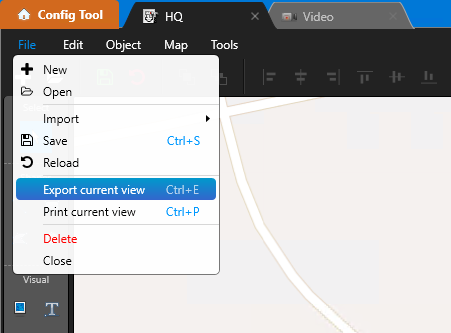
- Haga clic en o pulse Ctrl+E.
- Para imprimir o generar un PDF:
- Haga clic en o pulse Ctrl+P.
- Seleccione su impresora o la impresora Microsoft print to PDF.
- Establezca todos los demás ajustes de las opciones de impresión y haga clic en Imprimir.
La visualización de mapas actual se exporta o imprime. - Para exportar como PNG: