Georreferenciar una imagen de mapa
2026-03-27Última actualización
Para garantizar que todos los mapas importados utilicen la misma escala, georreferencie cada mapa agregando al menos tres marcadores con coordenadas geográficas.
Antes de empezar
Lo que debería saber
IMPORTANTE:
La georreferenciación de un mapa elimina todos los objetos del mapa existentes. Después de georreferenciar el mapa, usted debe agregar los objetos del mapa de nuevo.
Procedimiento
-
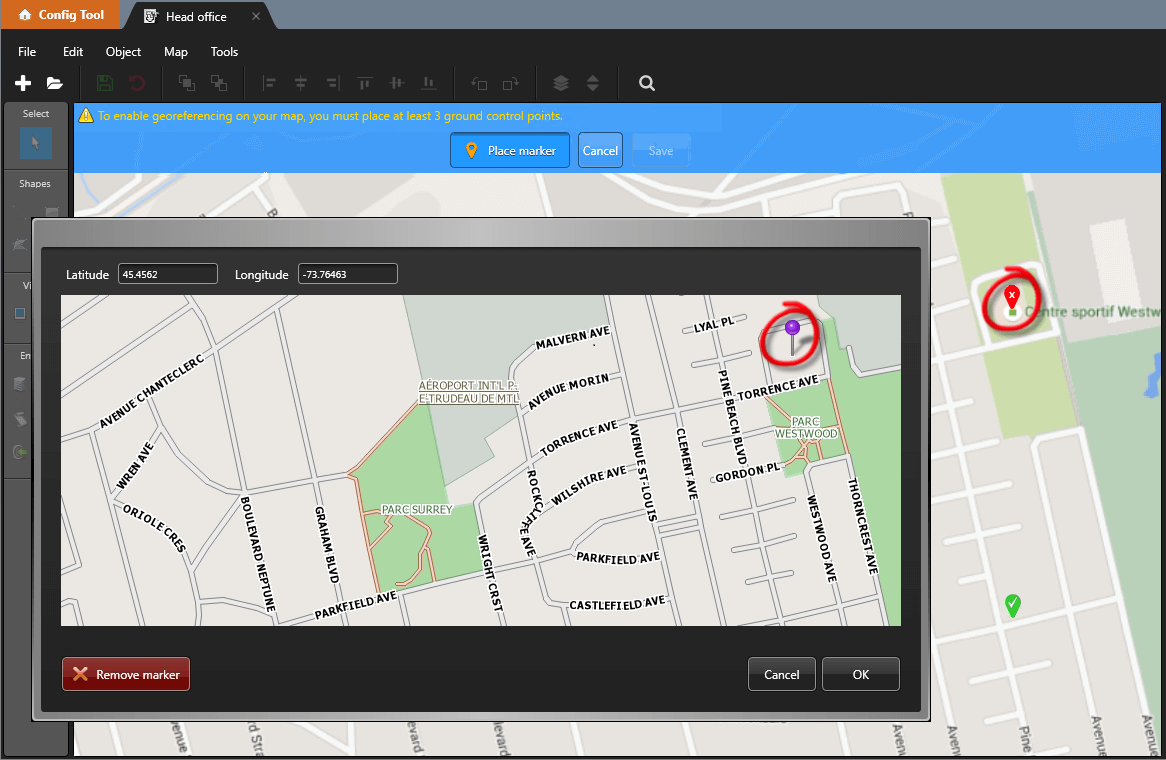
Haga clic en una ubicación en el mapa.
Aparece un marcador rojo (
 ) en la ubicación seleccionada, y se abre una ventana que muestra un segundo mapa.
 -
Acérquese y haga clic en la misma ubicación en el segundo mapa que corresponde al marcador que colocó en el paso anterior.
NOTA:Si ya conoce las coordenadas exactas, puede ingresar la latitud y la longitud en los campos proporcionados.
-
Para aceptar la posición del pin, haga clic en OK.
La ventana se cierra y el marcador rojo () se reemplaza por un marcador verde (
 ). Si cierra la ventana sin seleccionar una ubicación, el marcador permanece rojo. Haga clic de nuevo para volver a abrir la ventana.
 -
En la barra de herramientas del Map designer, haga clic en Guardar (
 ).
).
-
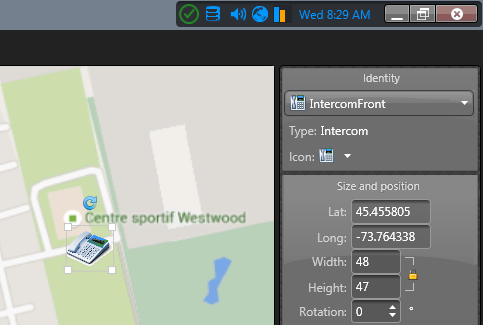
Para verificar que la georreferenciación está habilitada, agregue un objeto al mapa.
Si el widget de Tamaño y posición muestra la latitud y la longitud del objeto, el mapa está georreferenciado.