
Importar objetos del mapa desde AutoCAD
2026-03-25Última actualización
Cuando crea un mapa a partir de un archivo de AutoCAD, puede importar bloques de AutoCAD como objetos del mapa al asociarlos con entidades existentes de Security Center SaaS.
Antes de empezar
Procedimiento
-
Después del paso de Elija su fondo, asocie las definiciones de bloques de AutoCAD con los tipos de entidades de Security Center SaaS para importar los bloques como objetos del mapa.
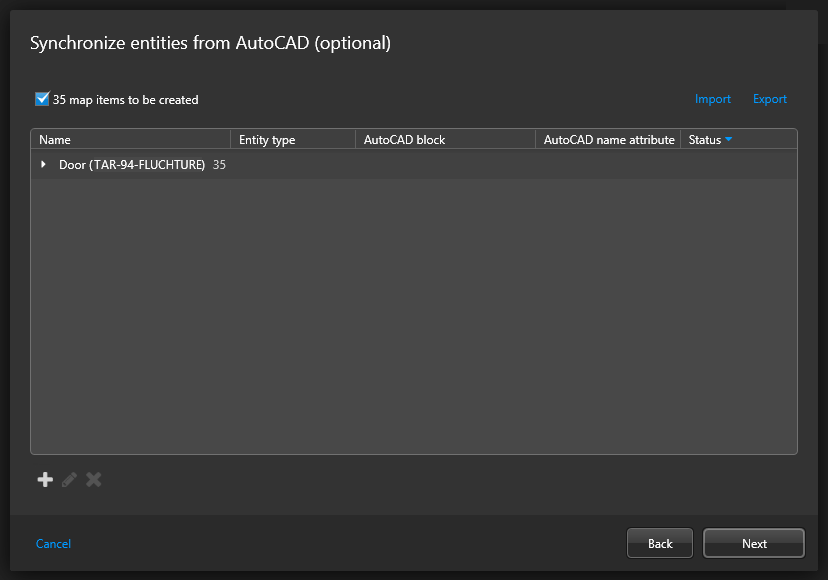 Si sincronizó entidades de AutoCAD con anterioridad y las mismas definiciones de bloque existen en su archivo actual, el asistente carga la misma asignación de forma predeterminada. Puede editar la configuración de sincronización, importar configuraciones guardadas con anterioridad desde un archivo XML o definir nuevas.
 -
Si esta es la primera vez que usted crea un mapa desde AutoCAD, haga clic en Agregar (
 ).
).
-
En el cuadro de diálogo que se abre, asocie un bloque de AutoCAD con un tipo de entidad.
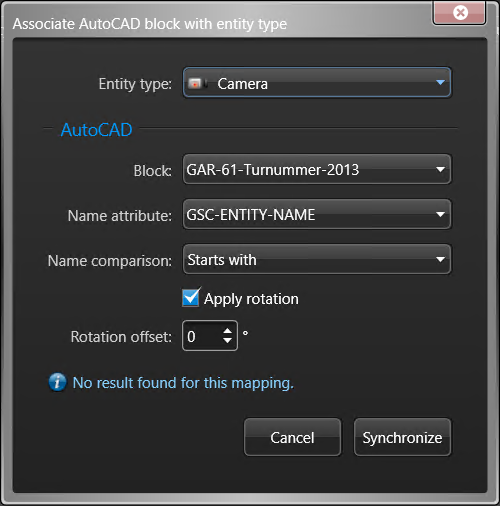
- Tipo de entidad
- Tipo de entidad de Security Center SaaS detrás de los objetos del mapa que desea importar.
- Bloquear
- Definición de bloque que se asociará al tipo de entidad seleccionado.
- Atributo de nombre
- Atributo de bloque que contiene el nombre de la instancia del bloque que debe coincidir con el nombre de la entidad.
- Comparación de nombres
- Busque nombres de entidades por Coincidencia exacta o Comienza con.
- Aplicar rotación
- Aplique una compensación de rotación para hacer coincidir la asignación de íconos del archivo de AutoCAD a los íconos en el escritorio de Configuration.
- Compensación de rotación
- Grado de compensación de rotación aplicado a una cartografía.
-
Haga clic en Sincronizar.
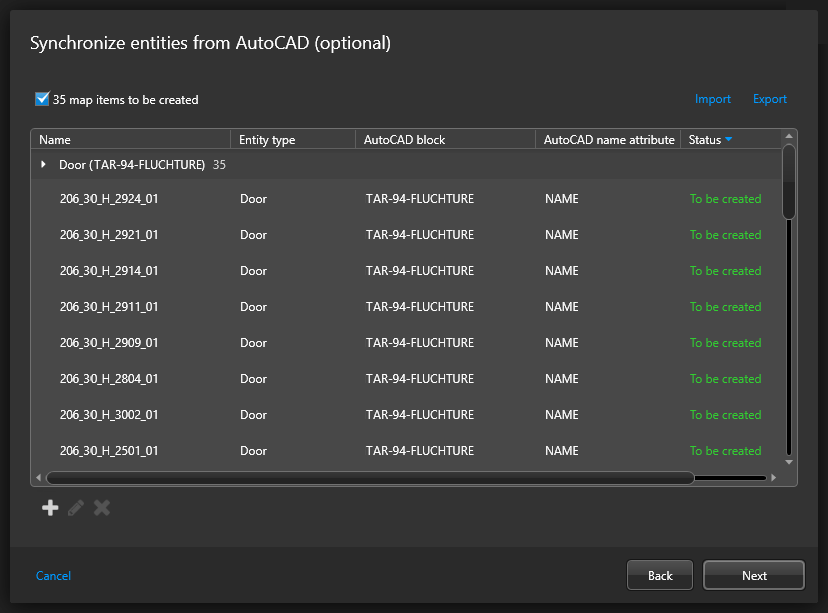
Se enumeran las coincidencias encontradas en el archivo de AutoCAD.
-
Si hay instancias de bloque que no desea importar, selecciónelas en la lista y haga clic en Eliminar (
 ).
).