Agregar acciones rápidas a los objetos del mapa
2026-03-27Última actualización
Usted puede agregar una acción rápida a cualquier objeto del mapa representado por un ícono, lo que permite a los operadores activarla con un doble clic.
Antes de empezar
Lo que debería saber
- No puede asociar acciones rápidas a los objetos del mapa representados por formas, imágenes o texto. Los objetos del mapa vinculados a las entidades federadas también se excluyen.
- La acción de doble clic configurada en la tarea de Diseñador de mapas reemplaza el valor establecido en en el escritorio de Operation.
- Un usuario de escritorio de Configuration sin el privilegio requerido para una acción aún puede ver el ícono de acción y la información sobre la herramienta. Sin embargo, el widget de Acción de doble clic es de solo lectura.
- Un usuario del escritorio de Operation que no tiene el privilegio requerido para una acción ve un ícono de mapa normal y no puede hacer doble clic en él para activar la acción.
Procedimiento
-
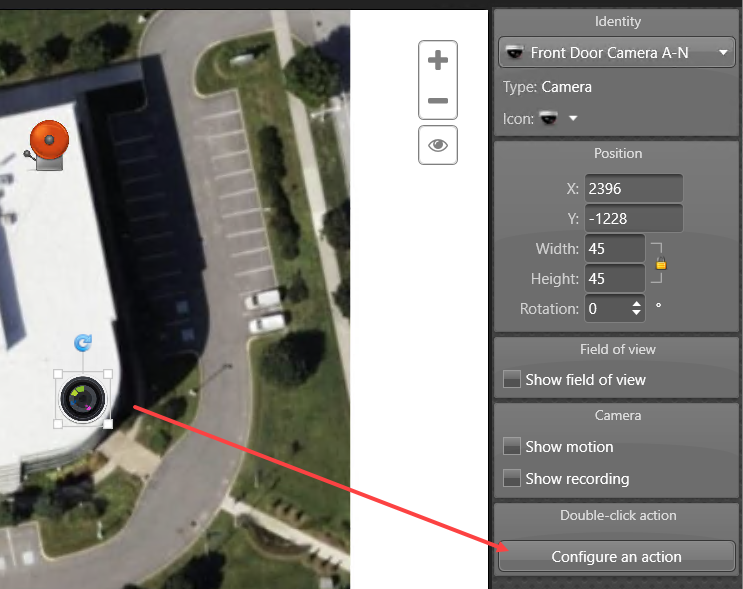
Haga clic en Configurar una acción en el panel derecho.
-
En la barra de herramientas del Map designer, haga clic en Guardar (
 ).
).
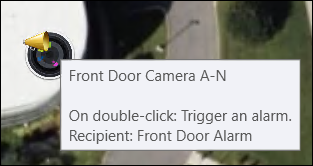
- En el escritorio de Configuration y Operation, el ícono del mapa ahora incluye un ícono de acción superpuesto y la acción configurada se muestra en una información sobre herramientas.
- En el escritorio de Operation, un operador con privilegios suficientes puede hacer doble clic en el ícono para activar la acción configurada.