
Encontrar una persona de interés desde un mosaico de monitoreo
2026-07-10Última actualización
Para encontrar a una persona de interés mientras monitorea o revisa un video, puede realizar una investigación en Security Center SaaS utilizando la búsqueda inteligente. La información de la investigación se puede revisar y utilizar para construir una cronología de eventos, incluidos movimientos, interacciones y lo que sucedió antes o después de un incidente.
Antes de empezar
- Asegúrese de que su administrador haya activado los metadatos de la cámara.
- Familiarícese con las herramientas de búsqueda inteligente.
- Obtenga más información sobre las miniaturas de la cronología de videos.
Lo que debería saber
- Este procedimiento requiere el Plan Premium de Security Center SaaS. Para obtener un resumen de las características principales y las diferencias entre los planes Standard y Premium, consulte la Matriz de características de Security Center SaaS.
- Se puede iniciar la búsqueda inteligente desde un mosaico de monitoreo con una cámara que no tenga capacidad forense, pero los resultados (como personas similares, actividad cercana, etc.) se generan a partir de cámaras con capacidad forense que tengan seleccionada la casilla de verificación de Activar metadatos de la cámara.
Procedimiento
-
En la barra de herramientas del reproductor de video, haga clic en búsqueda inteligente (
 ).
NOTA:Si dibuja el cuadro en una parte vacía de la escena de la cámara, se iniciará la detección de objetos en lugar de la detección de personas. Si pausa o reanuda el video, es posible que deba presionar de nuevo búsqueda inteligente ().
).
NOTA:Si dibuja el cuadro en una parte vacía de la escena de la cámara, se iniciará la detección de objetos en lugar de la detección de personas. Si pausa o reanuda el video, es posible que deba presionar de nuevo búsqueda inteligente ().-
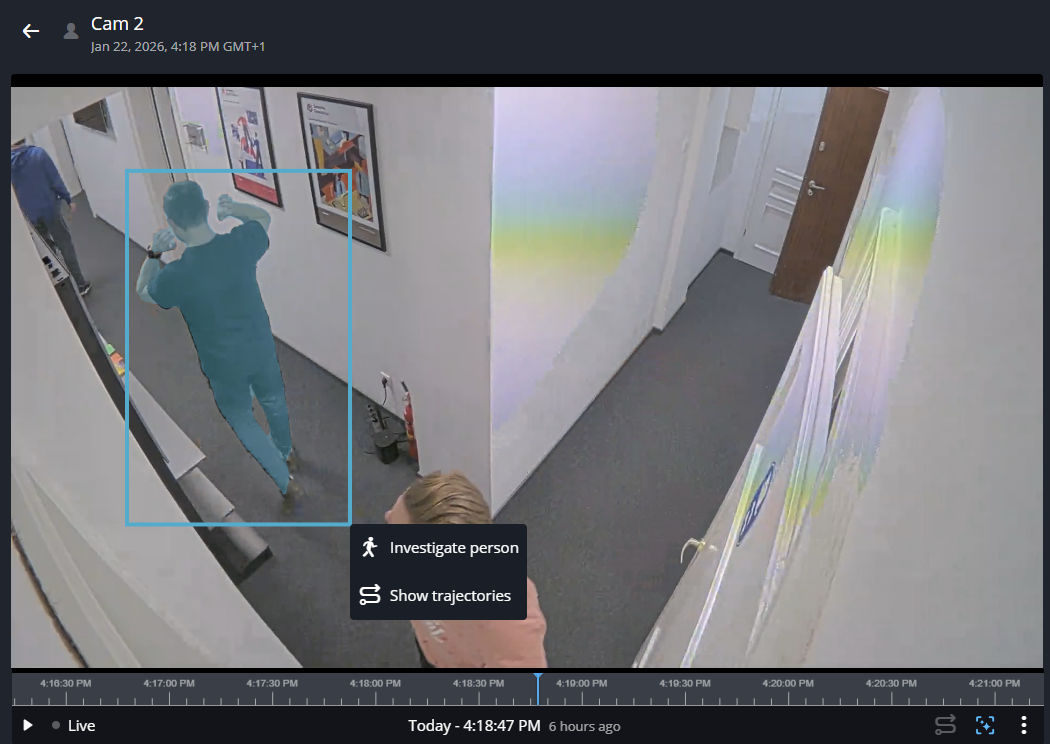
Use su mouse para dibujar un cuadro alrededor de la persona de interés.
-
Haga clic en Investigar persona para cargar resultados que coincidan con la persona de interés seleccionada.
IMPORTANTE:Los resultados de la búsqueda y las secciones que se muestran en el panel lateral varían según las opciones que seleccione y cambian a medida que revisa o interactúa con las miniaturas de video en cada sección. Algunos de los siguientes pasos se pueden omitir si la sección no se encuentra en los resultados de búsqueda. Puede repetir algunos de los pasos si necesita revisar varios videos en cada sección.
- Para volver a ver los videos, haga clic en Retroceder a través de los videos revisados antes (
 ) en la parte superior del cuadro de diálogo del reproductor de video.
 - Para volver al menú o a los resultados del panel lateral anterior, haga clic en Atrás (
 ) junto al título de la sección en la parte superior del panel de resultados del panel lateral.
- Para volver a ver los videos, haga clic en Retroceder a través de los videos revisados antes (
-
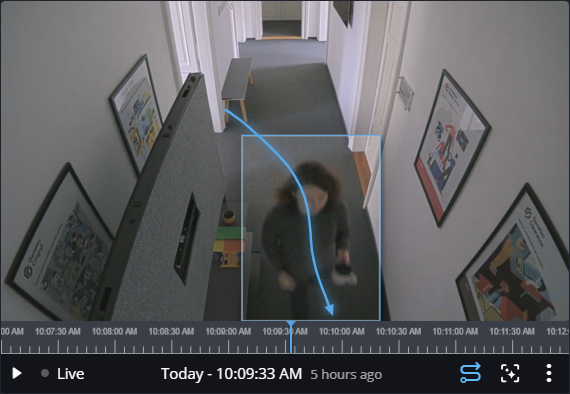
(Opcional) Para ver cómo se movió una persona dentro del campo de visión de la cámara, haga clic en Mostrar trayectoria (
 ).
).
-
Use su mouse para dibujar un cuadro alrededor de la persona de interés.
-
(Opcional) En la sección de Personas similares, revise las coincidencias visuales para identificar posibles avistamientos y rutas de movimiento.
-
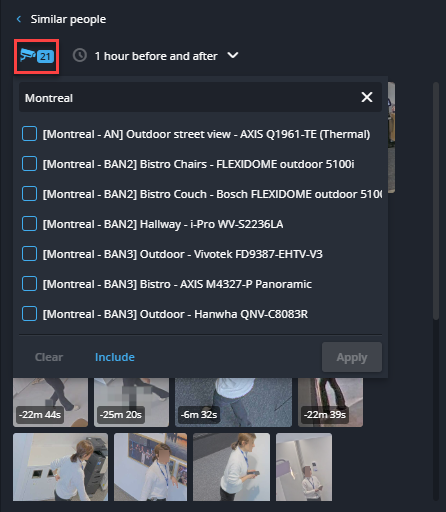
Haga clic en el ícono de cámara para elegir las cámaras que desea incluir o excluir de los resultados de detección de personas similares.
-
Haga clic en el ícono de cámara para elegir las cámaras que desea incluir o excluir de los resultados de detección de personas similares.