Visualización de cuándo un objeto entró o salió del campo de visión de una cámara
2026-07-10Última actualización
Para determinar cuándo un objeto de interés entró o salió del campo de visión de una cámara, puede realizar una investigación en Security Center SaaS usando la búsqueda inteligente. Luego, los detalles de la investigación se pueden revisar y utilizar para construir una cronología de los eventos, como cambios de escena, detecciones de entrada y salida, y actividad cercana.
Este procedimiento requiere un plan Premium de Security Center SaaS. Para obtener una descripción general de las características principales y las diferencias entre los planes Standard y Premium, consulte la Matriz de características de Security Center SaaS.
Una cámara que no tenga capacidad forense puede activar la búsqueda inteligente desde un mosaico de monitoreo, pero los resultados (como la actividad cercana) se generan a partir de cámaras con capacidad forense con la casilla de verificación de Activar metadatos de la cámara seleccionada. Si la cámara no es una cámara con capacidad forense, no verá actividad cercana.
Este procedimiento solo debe usarse con configuraciones de cámara fijas porque se basa en los metadatos de la cámara para detectar cambios en la vista de la cámara. La búsqueda inteligente en una cámara en movimiento no es compatible porque las cámaras en movimiento no proporcionan metadatos consistentes.
Procedimiento
En la tarea de Mosaicos, haga doble clic o arrastre una cámara de la vista del área a un mosaico.
Busque un punto de interés que contenga un vehículo u objeto realizando una de las siguientes acciones:
En la barra de herramientas del reproductor de video, haga clic en Búsqueda inteligente ()
(Opcional) Utilice la limpieza de video para navegar por la cronología, lo que le permite obtener una vista previa rápida de las miniaturas y ubicar de manera fácil la secuencia de video relevante:
Coloque el mouse sobre la cronología del video. Se muestra una vista previa en miniatura sobre la cronología.
Haga clic, mantenga presionado el mouse y arrástrelo a lo largo de la cronología del video.
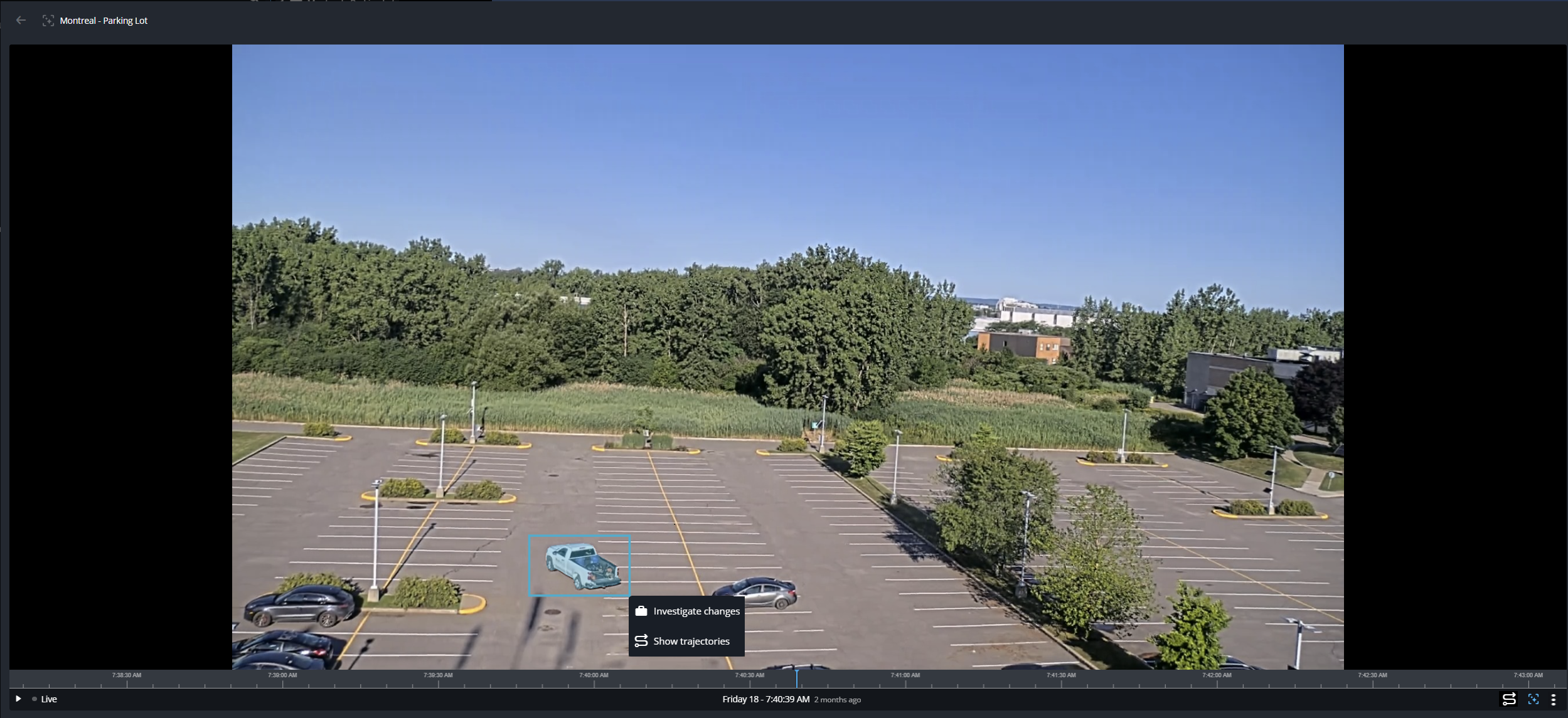
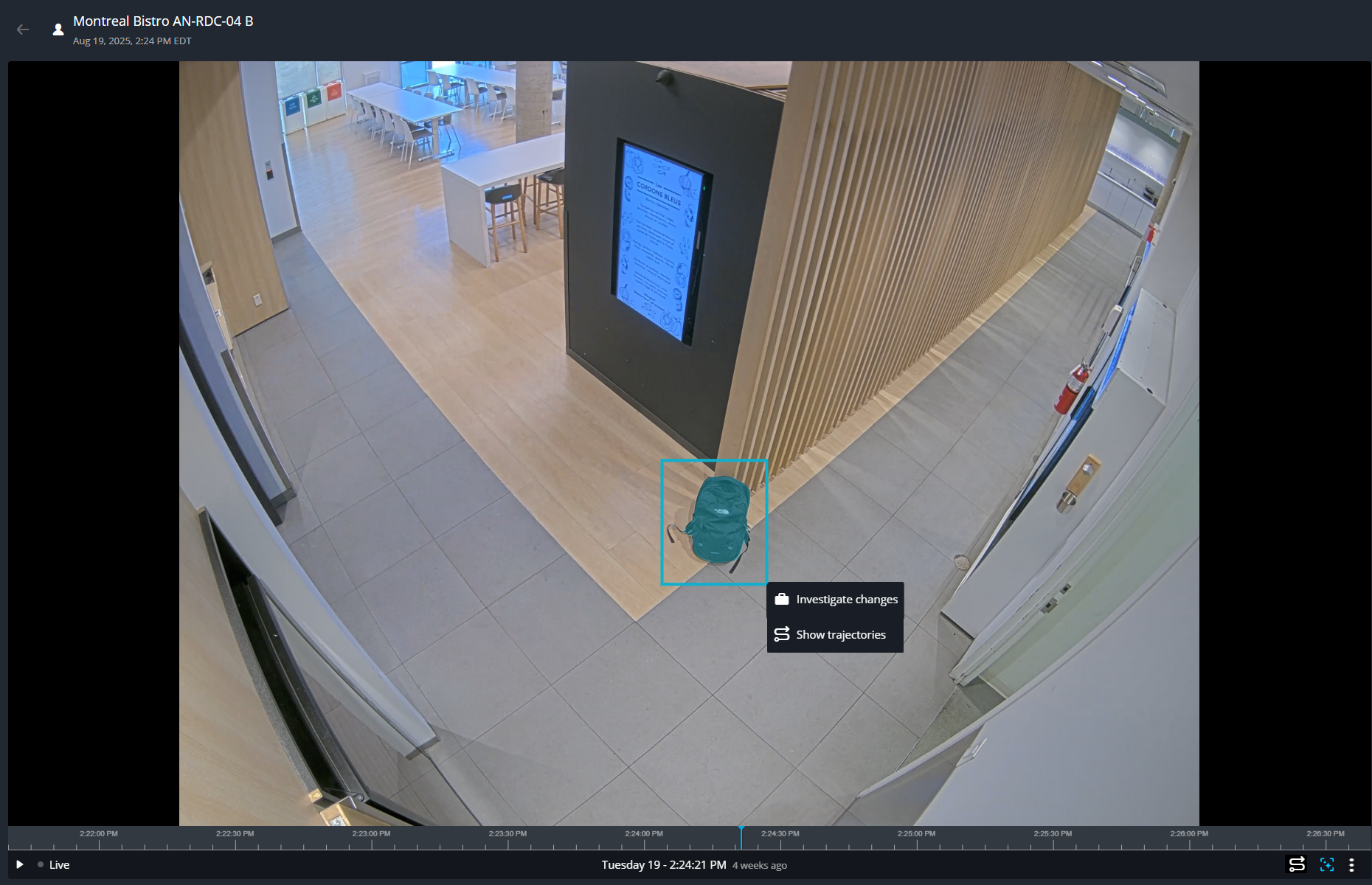
Utilice el mouse para dibujar un cuadro alrededor del vehículo u objeto de interés.
El siguiente ejemplo muestra un vehículo de interés elegido para la investigación.El siguiente ejemplo muestra un objeto de interés elegido para la investigación.
Haga clic en Investigar cambios para cargar los resultados que coincidan con el vehículo u objeto de interés seleccionado.
IMPORTANTE:
Los resultados de la búsqueda y las secciones que se muestran en el panel lateral varían según las opciones que seleccione y cambian a medida que revisa o interactúa con las miniaturas de video en cada sección. Algunos de los siguientes pasos se pueden omitir si la sección no aparece en los resultados de búsqueda. Puede repetir algunos de los pasos si necesita revisar varios videos en cada sección.
Para volver a los videos vistos antes, haga clic en Retroceder a través de los videos revisados antes () en la parte superior del cuadro de diálogo del reproductor de video.
Para volver al menú o a los resultados del panel lateral anterior, haga clic en Atrás () junto al título de la sección en la parte superior del panel de resultados del panel lateral.
En la sección de Detecciones de entrada y salida, haga clic en las miniaturas de entrada y salida para ver cómo el vehículo u objeto de interés entra o sale de la escena.
SUGERENCIA:
Si el sistema no identificó de forma automática el momento correcto, puede anularlo de forma manual seleccionando Mostrar más y explorando las detecciones anteriores o posteriores.
En la sección de Actividad cercana, revise los resultados para encontrar personas o vehículos que fueron observados en las inmediaciones cuando se vio el objeto de interés.
Haga clic en Mostrar más para expandir la sección de actividad cercana.
Desde aquí, puede modificar los tipos de detección y el intervalo de tiempo para examinar más coincidencias.
NOTA:
Si su vehículo u objeto de interés puede haber entrado, salido o interactuado con otras personas o vehículos, considere seleccionar Personas y vehículos.
En el panel lateral, seleccione miniaturas de cualquier coincidencia potencial para ver en el reproductor de video.
(Opcional) Repita uno o más de los pasos anteriores para ajustar los criterios y revisar cualquier otro video que pueda ser una coincidencia.
Completar este proceso de investigación crea una cronología de los eventos, incluidos los movimientos del vehículo o de las personas, sus interacciones y lo que ocurrió antes o después.

 )
)
 ) en la parte superior del cuadro de diálogo del reproductor de video.
 ) junto al título de la sección en la parte superior del panel de resultados del panel lateral.