Encontrar una persona de interés desde la tarea de Investigación

2025-11-12Última actualización

Para encontrar rápidamente a una persona de interés, puede realizar una investigación en Security Center SaaS utilizando criterios de búsqueda en lenguaje natural y filtros de búsqueda inteligente adicionales. La información de la investigación se puede revisar y utilizar para construir una cronología de eventos, incluidos movimientos, interacciones y lo que sucedió antes o después de un incidente.

Antes de empezar

Lo que debería saber

Utilice la tarea de Investigación cuando tenga una descripción o detalles del incidente, tales como:
  • El color superior o inferior de la ropa
  • Rango de tiempo aproximado
  • Ubicación que incluye una o más cámaras
IMPORTANTE:
Este procedimiento solo debe realizarse en implementaciones de cámaras fijas. La búsqueda inteligente en una cámara en movimiento no es compatible porque las cámaras en movimiento no proporcionan metadatos coherentes.

Procedimiento

  1. Desde la barra de navegación vertical, haga clic en Investigación.
  2. En el campo de búsqueda, introduzca sus Búsqueda en lenguaje natural criterios y pulse Intro.
    Por ejemplo:
    • "Persona con suéter rojo y jeans azules"
    • "Persona con un vestido blanco en el vestíbulo ayer por la tarde"
    La búsqueda en lenguaje natural selecciona rápidamente imágenes relevantes sin tener que escanear manualmente horas de video.
  3. (Opcional) Si la búsqueda en lenguaje natural arroja demasiadas coincidencias, seleccione filtros para refinar aún más los resultados de la búsqueda de persona de interés:
    Qué
    Seleccione el botón de opción Persona.
    Cuando
    Seleccione una fecha o un intervalo en el selector de calendario.
    Dónde
    Seleccione una o más cámaras.
    Color de la ropa de la parte superior del cuerpo
    Seleccione el color que está buscando.
    Color de la ropa de la parte inferior del cuerpo
    Seleccione el color que está buscando.
    Filtros para la tarea de Investigación en Genetec Operation que muestran la búsqueda de una persona de interés con otros filtros seleccionados.
  4. En la lista de Tamaño de miniatura, seleccione un tamaño de miniatura adecuado para revisar los resultados de búsqueda.
  5. Revise los resultados para encontrar a la persona que le interesa.
    1. Seleccione una miniatura de video para revisar.
      El video se reproduce en el mosaico del panel lateral con detalles debajo, como el cuadro de video actual, los filtros de color de la ropa, etc.
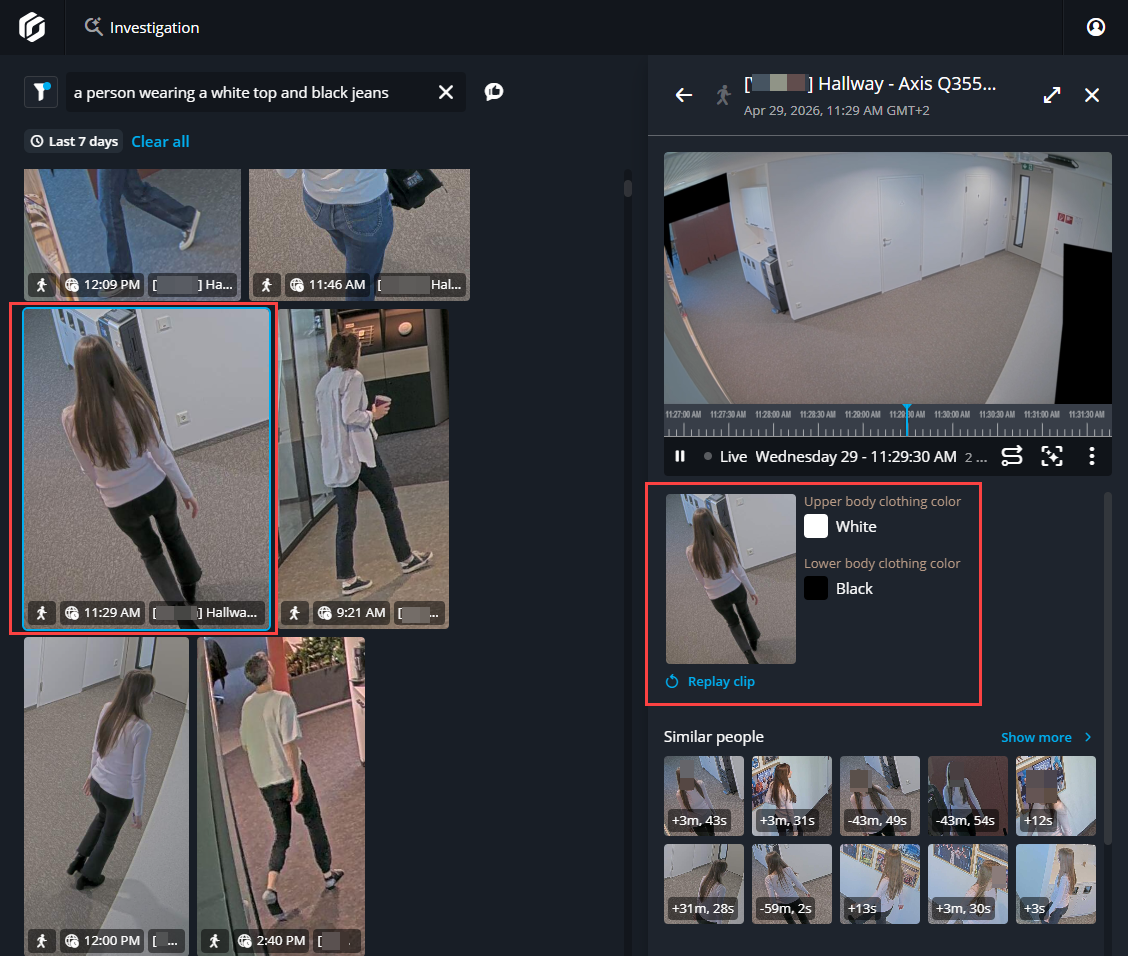
      Tarea de investigación en Genetec Operation que muestra una búsqueda de persona de interés con un video seleccionado y el panel lateral abierto que muestra más detalles.
      Revisar las miniaturas ayuda a validar las coincidencias rápidamente y evitar perder tiempo en clips irrelevantes.
    2. Para ver el video en un formato más grande, haga clic en Maximizar mosaico ().
    3. (Opcional) Navegue por la cronología del video usando la limpieza de video para escanear rápidamente las miniaturas y encontrar imágenes relevantes:
      Pase el cursor sobre la cronología
      Pase el cursor y mueva el mouse sobre la cronología del video. Se muestra una vista previa en miniatura sobre la cronología.
      Buscar en la cronología
      Haga clic, mantenga presionado el mouse y arrástrelo a lo largo de la línea de tiempo del video.
  6. En la sección Personas similares, revise las coincidencias visuales para encontrar posibles avistamientos y rutas de movimiento.
    1. Haga clic en Mostrar más para expandir la sección Personas similares.
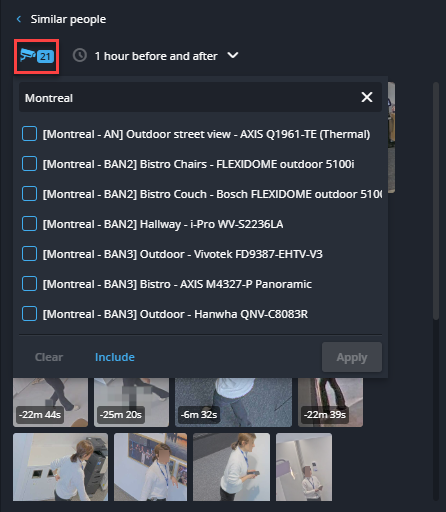
    2. Haga clic en el ícono de cámara y seleccione las cámaras que desea incluir o excluir de los resultados.
      Sección de personas similares del panel lateral de la tarea de Investigación en Genetec Operation que muestra las opciones de selección de cámaras.
    3. En la lista de Intervalo de tiempo, seleccione un intervalo de tiempo.
      Sección de personas similares del panel lateral de la tarea de Investigación en Genetec Operation que muestra las opciones de selección de tiempo.
    4. En los resultados de la búsqueda o en el panel lateral, seleccione miniaturas de cualquier coincidencia potencial para ver en el reproductor de video.
  7. En la sección Actividad cercana, revise las personas y los vehículos que se encuentran en los alrededores antes y después del incidente para reconstruir la escena.
    1. Haga clic en Mostrar más para expandir la sección Actividad cercana.
    2. En la lista de Personas y vehículos, seleccione personas, vehículos o ambos.
    3. En la lista de Intervalo de tiempo, seleccione un intervalo de tiempo.
    4. En los resultados de la búsqueda o en el panel lateral, seleccione miniaturas de cualquier coincidencia potencial para ver en el reproductor de video.
  8. (Opcional) Repita uno o más de los pasos anteriores para refinar los criterios y revisar cualquier otra miniatura que pueda ser una coincidencia.
Este proceso de investigación proporciona una línea de tiempo de los eventos, incluido a dónde fue la persona, con quién interactuó y lo que sucedió antes o después. Esto proporciona más contexto sobre el incidente con menos esfuerzo manual y ayuda a los investigadores a validar la evidencia y generar pistas con mayor confianza.