
Kaartobjecten toevoegen
2026-03-27Laatst bijgewerkt
Als u uw kaarten interactief wilt maken, moet u kaartobjecten toevoegen. Kaartobjecten zijn grafische representaties van systeementiteiten, zoals camera's, deuren en inbraakdetectiegebieden, als klikbare objecten op kaarten. Hiermee kunt u uw systeem bewaken en ermee werken zonder de kaart te verlaten.
Voordat u begint
- Maak de kaart waaraan u uw kaartobjecten wilt toevoegen.
- Als het kaartobject een entiteit vertegenwoordigt, controleer dan of de entiteit al is gedefinieerd in uw Security Center SaaS-systeem.
- Zie Ondersteunde kaartobjecten voor een volledige lijst met kaartobjecten die u aan uw kaarten kunt toevoegen en wat de operators ermee kunnen doen.
Wat u moet weten
Procedure
-
Voer een van de volgende handelingen uit in de werkbalk aan de linkerkant:
- Klik op een van de pictogrammen Vormen of Visuele objecten om interactieve objecten als kaartobjecten toe te voegen die niet aan een entiteit in uw systeem zijn gekoppeld.
- Klik op een van de pictogrammen Entiteiten om een kaartobject toe te voegen dat is gekoppeld aan de entiteit die u selecteert. Als een entiteit niet naar de kaart kan worden gesleept, kan deze niet worden weergegeven door een kaartobject.
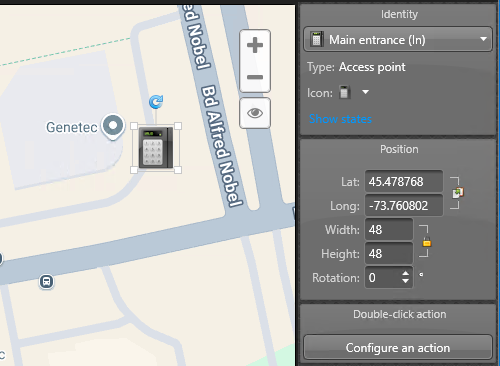
Het systeem voegt een pictogram toe dat het kaartobject vertegenwoordigt dat u hebt gemaakt, en de configureerbare instellingen worden weergegeven in de rechtermarge van de werkruimte Map designer.In het volgende voorbeeld ziet u een lezer kaartobject en de bijbehorende kaartinstellingen.
-
(Optioneel) Configureer, indien van toepassing, de statusweergave van het kaartobject op de kaart.
Voor kaartobjecten die entiteiten vertegenwoordigen die van status kunnen veranderen, zoals deurlezers of inbraakdetectiegebieden, kunt u de statussen selecteren die u wilt weergeven en hun respectievelijke kleuren. In het volgende voorbeeld ziet u de twee configureerbare statussen van een lezer kaartobject.
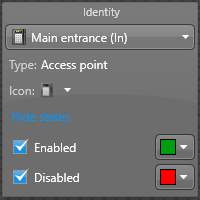
- Klik in de widget Identiteit op Statussen weergeven.
- Selecteer de statussen die u wilt bewaken en de bijbehorende kleuren.
-
Klik in de werkbalk van de Map designer op Opslaan (
 ).
).