Map Manager verbinden met een Azure- of Google Maps-provider

2026-03-16Laatst bijgewerkt

Voordat u kaarten kunt maken op basis van Microsoft Azure Maps- of Google Maps-gegevens, moet u een kaartprovider configureren voor het kaarttype dat u wilt gebruiken.

Voordat u begint

Verkrijg een geldige Azure Maps- of Google Maps-licentie en de licentiesleutel.

Procedure

  1. Open op de startpagina van Configuration desktop de taak Systeem en klik op Rollen.
  2. Selecteer in de entiteitsbrowser Map Manager en klik op het tabblad Eigenschappen.
  3. Klik in het gedeelte Kaartprovider op Item toevoegen ().
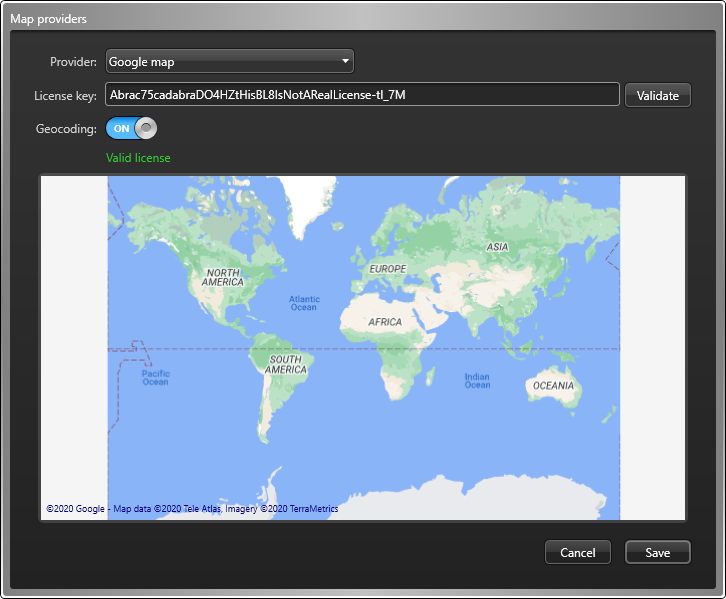
  4. Selecteer in het dialoogvenster Kaartproviders een van de volgende kaarttypen in de lijst Provider:
    Azure Maps (wegen)
    Kaart voor algemeen gebruik.
    Azure Maps (satelliet)
    Satellietkaart zonder labels.
    Google-kaart
    Kaart voor algemeen gebruik.
    Google-satellietkaart
    Satellietkaart zonder labels.
    Google-terreinkaart
    Gelabelde topografische kaart met 3D-terrein.
    Er wordt een voorbeeld van de geselecteerde kaart weergegeven.
  5. Typ in het veld Licentiesleutel de licentiecode en klik op Valideren.
    Als u de juiste licentiesleutel hebt ingevoerd, verandert de licentiestatus naar Geldig.
  6. Als uw licentie geocoderingsservices omvat, schakelt u de optie Geocodering in.
    Als deze functie is ingeschakeld, converteert Map Manager breedtegraad- en lengtegraadcoördinaten naar een straatadres en vice versa. U kunt ook naar een adres zoeken vanuit de taak Kaarten in Operation desktop en inzoomen op dat adres op de kaart.
  7. Klik op Opslaan > Toepassen .