2026-03-17Laatst bijgewerkt
U kunt gepersonaliseerde sitekaarten en plattegronden van gebouwen maken door de achtergrondafbeeldingen ervan uit afbeeldingsbestanden te importeren.
Wat u moet weten
Alle kaarten moeten aan een gebied worden gekoppeld.
Procedure
-
Open op de startpagina van Configuration desktop de taak Map designer.
-
Klik op Maken.
-
Selecteer in de boomstructuur voor entiteit een gebied of parkeerzone waaraan u uw kaart wilt koppelen, of klik op Nieuw gebied.
-
(Optioneel) Selecteer het pictogram om uw gebied met een kaart weer te geven (standaard =
 ).
).
-
Klik op Volgende.
-
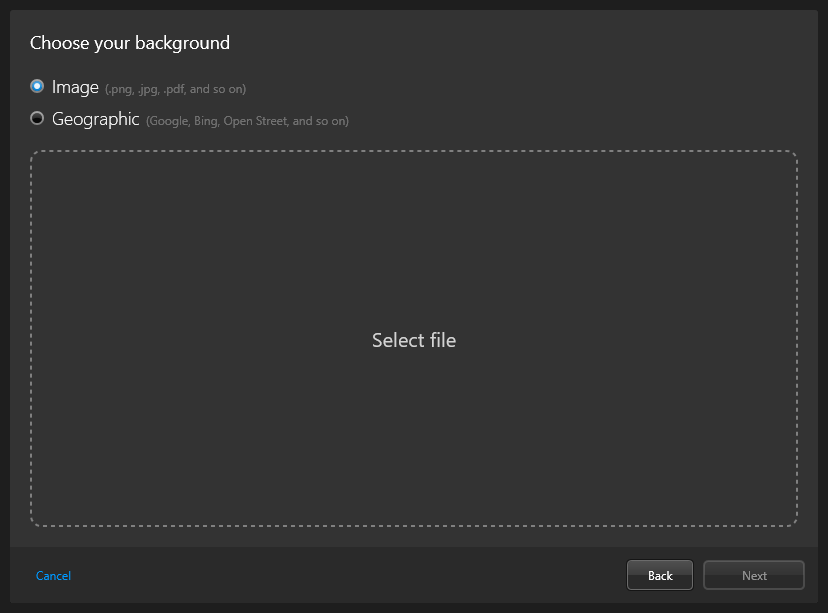
Selecteer voor het type kaartachtergrond de optie Afbeelding en klik op Bestand selecteren.
-
Selecteer een bestand in de bestandsbrowser en klik op Openen.
OPMERKING: Afbeeldingsbestanden, PDF-bestanden en AutoCAD-bestanden (DXF en DWG) worden ondersteund.
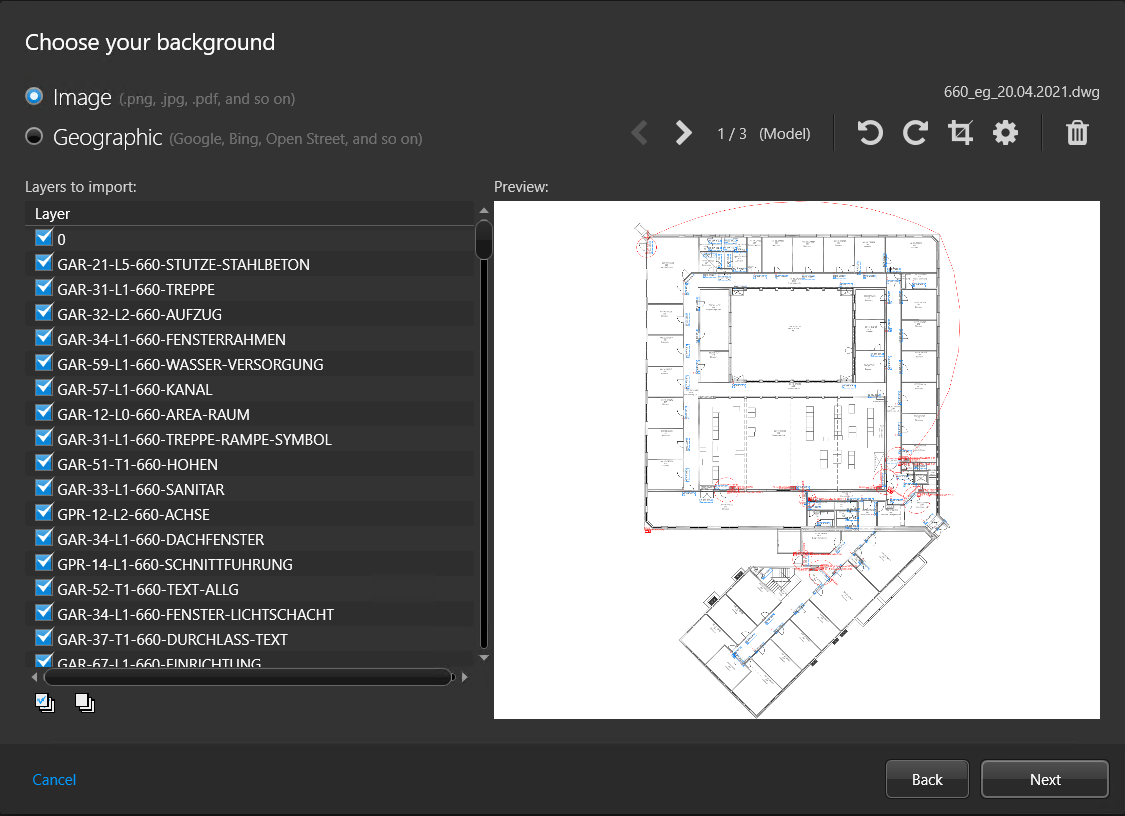
De geselecteerde afbeelding wordt weergegeven in het voorbeeldvenster.
-
Selecteer indien nodig welke lagen of pagina u wilt importeren en draai en snijd de afbeelding bij.
OPMERKING: De wizard maakt niet één kaart per lay-out. Dit doet u handmatig.
-
Klik op Geavanceerd (
 ) en stel de volgende opties in:
- Resolutie
- De resolutie van de afbeelding.
- Achtergrond
- De achtergrondkleur van de afbeelding.
-
Klik op Volgende.
-
(Optioneel) Als u de kaart maakt vanuit een AutoCAD-bestand, importeert u kaartobjecten uit het AutoCAD-bestand.
-
Klik op Volgende.
-
Stel de schaal van uw kaart in met een van de volgende opties:
OPMERKING: In plaats van de kaartschaal in te stellen, kunt u de kaart ook georefereren.
- Kamer
- Plattegrond van een kleine ruimte, zoals een cafetaria of auditorium.
- Gebouw
- Plattegrond van een grote ruimte, zoals de een gebouwverdieping, een stadion of een magazijn.
- Campus
- Plattegrond van een luchthaven, een winkelcentrum of een universiteitscampus.
- Stad
- Stadsplattegrond. Bijvoorbeeld: Montreal, New York, Parijs, Londen, Tokio.
-
Klik op Maken om de kaart te genereren.
De gemaakte kaart wordt weergegeven in de werkruimte van Map designer.
-
Stel indien nodig een specifieke schaal in voor de geïmporteerde kaartafbeelding.
-
Configureer de standaardkaartweergave en andere voorinstellingen.
-
Configureer de standaardinformatie die moet worden weergegeven wanneer iemand deze kaart opent.
-
Klik in de werkbalk van de Map designer op Opslaan (
 ).
).
Nadat u klaar bent
Voeg kaartobjecten toe aan uw kaart.